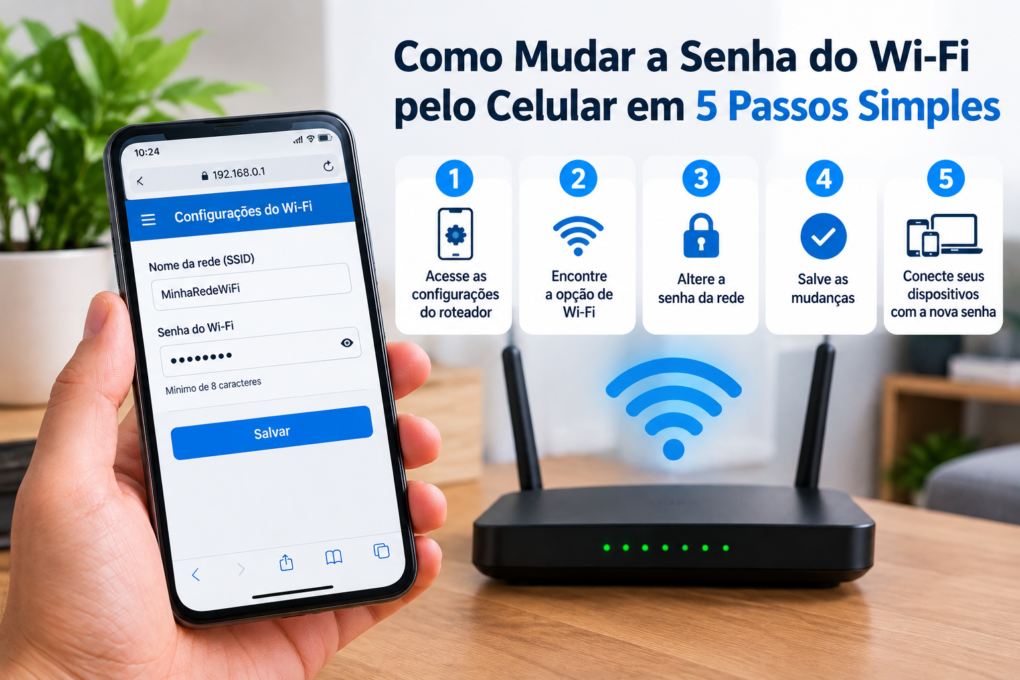
Como Mudar a Senha do Wi-Fi pelo Celular em 5 Passos Simples
Se você chegou até aqui procurando senha do Wi-Fi ou querendo descobrir como mudar a senha do Wi-Fi pelo celular, provavelmente está vivendo uma destas situações: a internet ficou lenta sem explicação, você compartilhou a rede com muita gente, trocou de provedor ou simplesmente percebeu que a senha antiga era fácil demais. Eu entendo. Configurações de roteador parecem complicadas até o momento em que alguém mostra o caminho certo.
A boa notícia é que você não precisa de computador para fazer essa alteração. Com o celular conectado à rede, um navegador e as credenciais de administrador do roteador, é possível trocar a senha em poucos minutos. O caminho varia conforme a marca e o modelo, mas a lógica é praticamente a mesma: entrar no painel de controle, localizar as configurações sem fio, criar uma senha forte, salvar e reconectar os dispositivos.
Neste guia, vou explicar como mudar a senha do Wi-Fi pelo celular sem depender de termos técnicos desnecessários. Também vou mostrar a diferença entre a senha da rede e a senha do roteador, o que fazer quando o endereço de acesso não abre, como escolher uma combinação segura e quais cuidados tomar depois da mudança.
Featured snippet — Como mudar a senha do Wi-Fi pelo celular?Conecte o celular à rede, abra o endereço do roteador no navegador, faça login, acesse Wi-Fi ou Wireless, altere a chave de segurança, salve e conecte novamente seus dispositivos usando a nova senha.
Antes de começar: o que você realmente precisa
A senha da rede não é a senha de administrador
Esse é o erro que mais confunde quem tenta fazer a alteração. A senha do Wi-Fi é a chave usada no celular, na televisão, no notebook e em outros aparelhos para entrar na rede. Já a senha de administrador permite abrir o painel do roteador e modificar configurações. Elas podem ser iguais em alguns equipamentos, mas não deveriam ser.
A própria Federal Trade Commission recomenda trocar as credenciais padrão de administração e a senha da rede, porque uma pessoa que entra no painel pode alterar o Wi-Fi e outras proteções do aparelho . Portanto, se o roteador pedir usuário e senha antes de mostrar as configurações, não é necessariamente a senha que seus familiares usam para acessar a internet.
Esteja conectado à rede correta
O celular precisa estar conectado ao Wi-Fi do roteador que você quer configurar. Não tente abrir o painel usando dados móveis, uma rede de vizinho ou outro ponto de acesso. Em alguns casos, o endereço local pode até carregar, mas o painel não será encontrado porque o aparelho está em outra rede.
Também recomendo desligar temporariamente uma VPN, se você estiver usando uma, e desativar a troca automática para dados móveis. Essas funções podem atrapalhar o acesso a endereços locais. Depois da configuração, você pode reativá-las.
Separe um lugar seguro para guardar a nova senha
Antes de salvar, pense em como vai registrar a chave. Um gerenciador de senhas é a opção mais organizada. Também é possível anotar em um local privado ou compartilhar por meio de um QR Code, quando o roteador e o celular oferecerem essa função. Evite deixar a senha exposta em um papel perto da porta ou em uma mensagem pública.
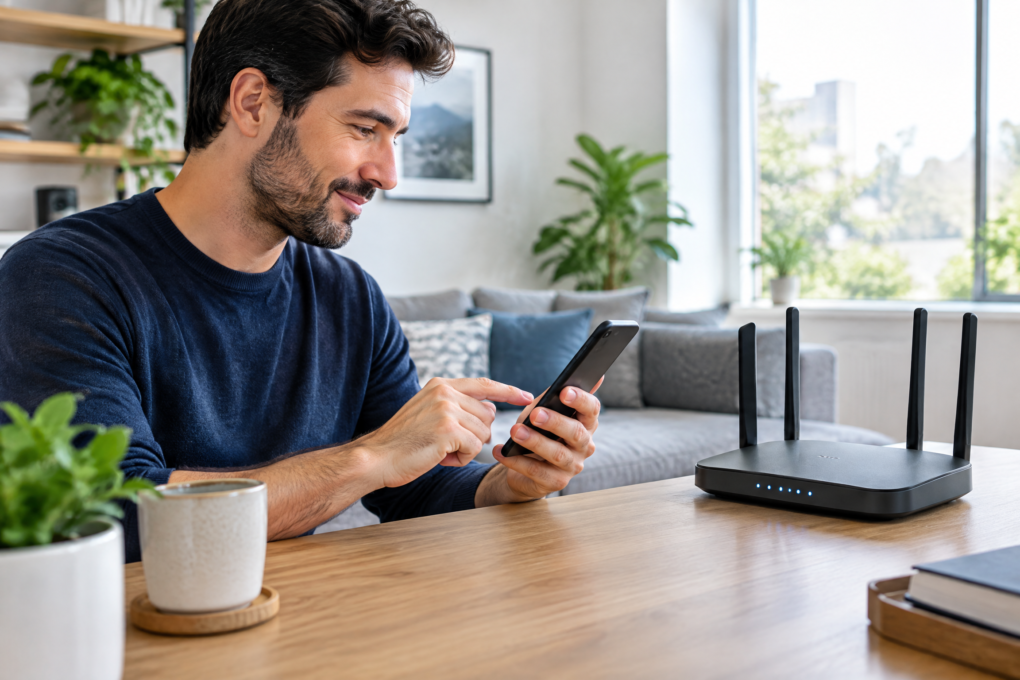
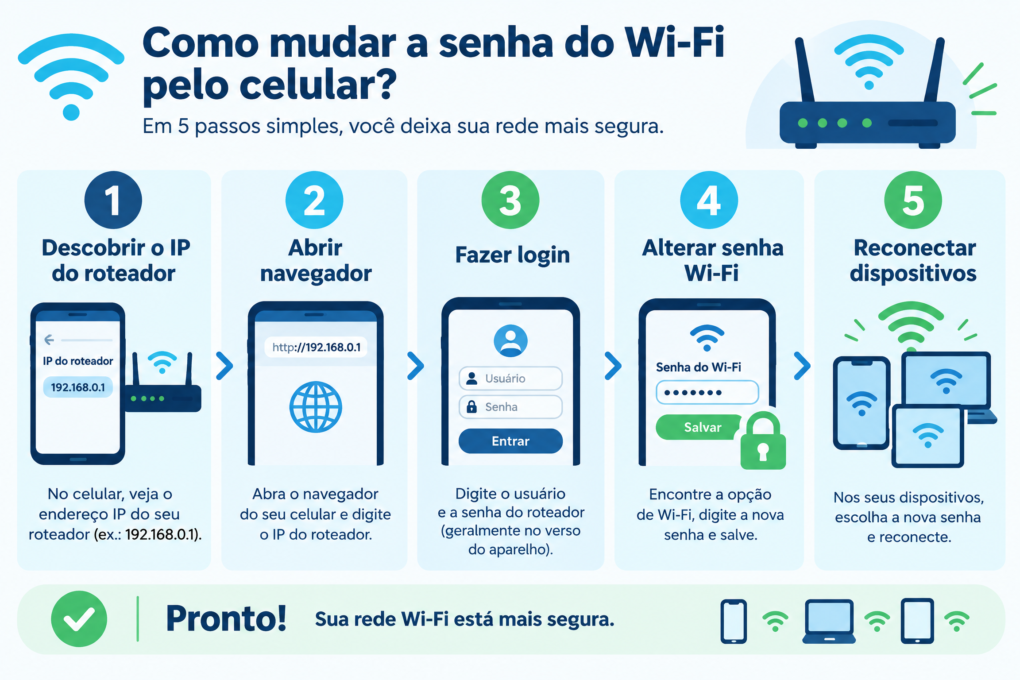
Como mudar a senha do Wi-Fi pelo celular em 5 passos
Passo 1: descubra o endereço IP do roteador
O endereço IP do roteador é a porta de entrada do painel de configuração. Os endereços mais comuns são 192.168.1.1 e 192.168.0.1, mas provedores e fabricantes também podem usar outras combinações, como 192.168.15.1 ou um endereço próprio.
No Android, abra Configurações, entre em Rede e internet ou Wi-Fi, toque na rede conectada e procure por Gateway, Roteador ou Detalhes da rede. O nome dos menus muda conforme Samsung, Motorola, Xiaomi, Google Pixel e outras marcas. A documentação do Android alerta que os caminhos podem variar de acordo com o fabricante e a versão do sistema .
No iPhone, abra Ajustes > Wi-Fi, toque no botão de informações ao lado da rede atual e observe o campo Roteador. Copie o endereço exibido. Não confunda esse número com o endereço IP do próprio celular; o que você precisa é o endereço do roteador.
Se preferir, consulte a etiqueta do equipamento ou o manual do provedor. Alguns roteadores usam um endereço escrito no adesivo, junto do nome padrão da rede e da senha original.
Passo 2: abra o painel no navegador
Abra Chrome, Safari ou outro navegador do celular e digite o endereço IP diretamente na barra de endereços. Escreva, por exemplo, http://192.168.1.1 ou http://192.168.0.1. Não coloque o número em um campo de pesquisa do Google; ele deve ser digitado como endereço de página.
Se aparecer um alerta informando que a conexão não é privada, não compartilhe nenhuma informação na internet. Em painéis locais antigos, esse aviso pode ocorrer porque o roteador usa uma página sem certificado moderno. Confira se você realmente está na rede correta e se o endereço corresponde ao equipamento. Se o navegador não abrir nada, teste o outro IP comum e confirme o gateway nas configurações do celular.
Alguns aparelhos do provedor oferecem um aplicativo próprio. Nesse caso, o app pode ser mais simples e apresentar opções como Minha rede, Wi-Fi, Gerenciar roteador ou Alterar senha Wi-Fi. Baixe o aplicativo somente da loja oficial e confira o nome da empresa antes de informar suas credenciais.
Passo 3: faça login como administrador
Na tela de entrada, informe o usuário e a senha de administrador. Eles podem estar na etiqueta do roteador, no contrato, no aplicativo do provedor ou em uma configuração feita pelo instalador. Não tente adivinhar muitas combinações: alguns equipamentos bloqueiam o acesso temporariamente depois de várias tentativas.
Se a senha original não funcionar, procure no manual oficial da marca. Quando o roteador pertence ao provedor, o suporte pode precisar confirmar sua identidade antes de orientar o acesso. Evite aplicativos que prometem “descobrir senha do roteador”, pois eles podem coletar dados ou induzir você a instalar software malicioso.
Caso você tenha esquecido completamente a senha de administrador, o último recurso costuma ser restaurar o equipamento às configurações de fábrica. Esse procedimento apaga alterações, nome da rede, regras de portas e outras configurações. Só faça isso se souber reconfigurar o aparelho ou tiver o suporte do provedor disponível.
Passo 4: localize Wi-Fi, Wireless ou WLAN
Depois do login, procure menus chamados Wi-Fi, Wireless, WLAN, Rede sem fio ou Configurações básicas. Em muitos painéis, haverá campos separados para as frequências de 2,4 GHz e 5 GHz. Alguns roteadores usam o mesmo nome e a mesma chave para as duas bandas; outros apresentam redes distintas.
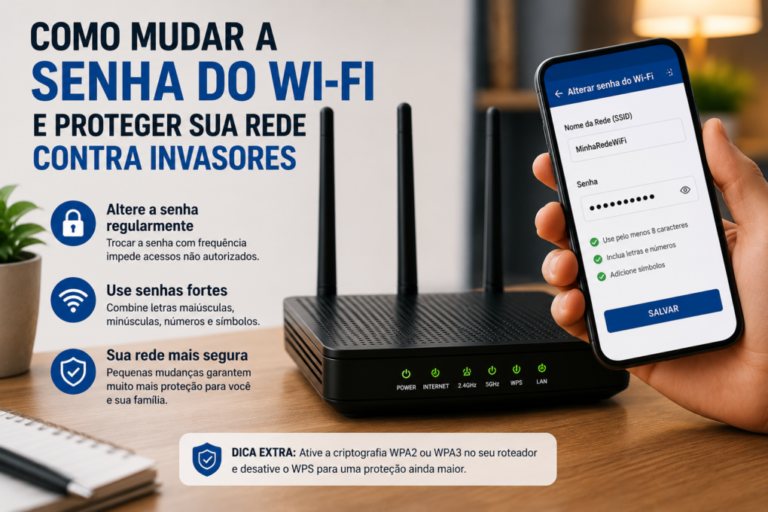
Você provavelmente verá dois campos principais: SSID, que é o nome da rede, e Password, Chave, Pre-shared key ou Senha, que é a chave de acesso. Se quiser, aproveite para trocar o nome da rede. Não use seu nome completo, endereço, número do apartamento ou modelo do roteador no SSID, porque isso expõe informações desnecessárias.
Na opção de segurança, prefira WPA3-Personal quando todos os seus equipamentos forem compatíveis. Se houver aparelhos antigos, WPA2-Personal ainda pode ser uma escolha prática. Evite WEP e modos antigos de WPA; eles não oferecem proteção adequada para uma rede doméstica atual. A FTC recomenda WPA3 ou WPA2 e considera WEP e WPA ultrapassados .
Passo 5: crie a senha, salve e reconecte os aparelhos
Crie uma senha longa e exclusiva. Uma frase com quatro ou cinco palavras aleatórias, combinada com números ou sinais, costuma ser mais fácil de memorizar do que uma sequência curta e previsível. Evite datas de nascimento, nomes de animais, telefone, endereço, 12345678, senha123 e variações do nome da rede.
Depois de preencher a nova chave, toque em Salvar, Aplicar ou Confirmar. O roteador pode reiniciar o Wi-Fi por alguns segundos. Isso é esperado. Quando a rede voltar, o celular será desconectado porque ainda tenta usar a senha antiga.
No Android ou no iPhone, selecione a rede, escolha a opção de esquecer ou remover a conexão salva e entre novamente com a nova senha. A Apple confirma que, quando a senha da rede muda, o dispositivo que guardou a chave anterior pode precisar esquecer a rede e ingressar nela de novo . Faça o mesmo em televisores, câmeras, impressoras, lâmpadas inteligentes, consoles e computadores.
Como escolher uma senha forte para o Wi-Fi
Comprimento importa mais do que complicação exagerada
Uma senha longa aumenta o número de tentativas que um invasor teria de fazer. Em vez de criar algo curto cheio de símbolos previsíveis, prefiro recomendar uma combinação longa, única e sem informação pessoal. Por exemplo, escolha palavras que não formem uma frase óbvia, acrescente números e altere alguns caracteres se isso não prejudicar sua memória.
A senha do Wi-Fi não precisa ser trocada toda semana sem motivo. É mais importante mudá-la quando alguém que não deveria ter acesso conhece a chave, quando você se muda, quando compra um roteador usado ou quando suspeita de acesso indevido. O essencial é nunca reutilizar a mesma senha em e-mail, banco, rede social e roteador.
Separe a rede principal da rede de convidados
Se o roteador oferecer uma rede de convidados, use-a para visitas e dispositivos temporários. Ela pode ter outro nome e outra senha. Assim, você não precisa revelar a chave principal e reduz o contato entre aparelhos de visitantes e seus dispositivos pessoais.
Essa separação é especialmente útil em casas com câmeras, armazenamento em rede, computadores de trabalho ou automação residencial. A FTC também recomenda a rede de convidados como uma camada adicional, pois um aparelho contaminado de visitante fica mais isolado da rede principal .
Troque também a senha de administrador
Mudar somente a senha da rede não resolve tudo se a senha de administrador continuar padrão ou for conhecida por outras pessoas. Entre no painel e procure Administração, Sistema, Gerenciamento ou Account. Defina uma credencial diferente da usada para entrar no Wi-Fi.
Também desative o gerenciamento remoto se não precisar administrar o roteador fora de casa. Desative WPS e UPnP quando não forem necessários, mantenha o firmware atualizado e confirme se o firewall do roteador está ativo. Essas medidas não substituem uma boa senha, mas ajudam a reduzir a superfície de ataque.
O que fazer quando a troca não funciona
O endereço 192.168.1.1 não abre
Primeiro, confirme o endereço indicado no campo Roteador ou Gateway. O roteador pode usar 192.168.0.1, 192.168.15.1, 10.0.0.1 ou um domínio local. Verifique também se o celular está conectado ao Wi-Fi e não apenas ao 4G ou 5G.
Se ainda não abrir, reinicie o navegador, desligue a VPN e tente escrever http:// antes do endereço. Em redes com repetidor, malha ou dois roteadores, o celular pode estar conectado ao equipamento secundário, enquanto o painel principal fica em outro endereço. Nesse cenário, veja qual aparelho distribui o endereço de gateway.
A senha de administrador foi recusada
Não confunda a senha recém-criada para a rede com a credencial administrativa. Procure o manual da marca, o aplicativo oficial e as instruções do provedor. Se o roteador foi instalado pela operadora, pode haver uma senha própria definida durante a instalação.
Não use sites desconhecidos para testar credenciais. Além do risco de golpe, você pode expor o modelo, o IP e informações da sua rede. Se o acesso estiver bloqueado, fale com o suporte ou planeje um reset de fábrica com antecedência.
Os aparelhos não conectam depois da alteração
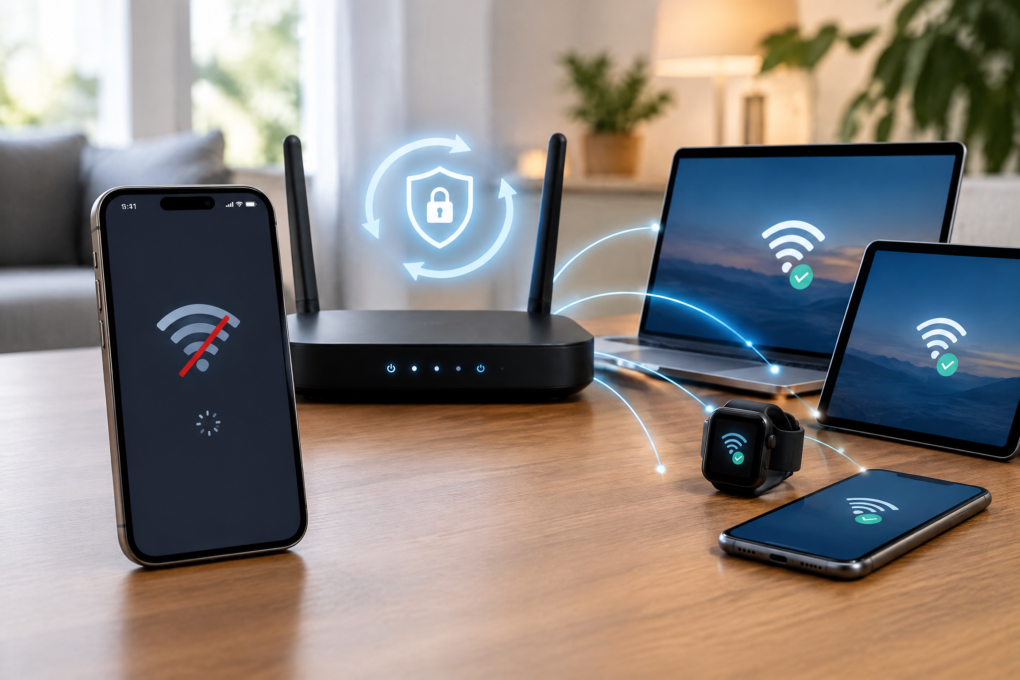
A causa mais comum é simples: algum dispositivo ainda está usando a senha antiga. Selecione a rede, toque em Esquecer esta rede, desligue e ligue o Wi-Fi e digite a chave nova com atenção às letras maiúsculas e minúsculas. No iPhone, a Apple lembra que as senhas diferenciam maiúsculas e minúsculas .
Se apenas um equipamento falhar, confirme se ele suporta o modo de segurança escolhido. Um dispositivo muito antigo pode não reconhecer WPA3. Nesse caso, use WPA2-Personal, atualize o firmware do aparelho ou mantenha uma rede separada para equipamentos legados. Se nenhum dispositivo conectar, volte ao painel por cabo ou use o aplicativo do provedor e confira se a alteração foi salva.
Como verificar se sua rede ficou mais segura
Depois de trocar a chave, observe a lista de dispositivos conectados no painel. Ela pode aparecer em Clientes, Dispositivos, Mapa da rede ou Connected devices. Reconheça seus aparelhos pelo nome, endereço MAC ou fabricante. Um nome desconhecido não prova invasão, mas merece investigação.
Se encontrar algo que não reconhece, troque novamente a senha do Wi-Fi, encerre sessões quando o roteador permitir e atualize o firmware. Verifique também se a administração remota está desligada e se o nome da rede não revela seu endereço ou sobrenome.
Faça um teste simples: desligue temporariamente seus próprios dispositivos e veja se algum cliente continua conectado. Essa verificação não substitui uma auditoria profissional, mas ajuda a identificar situações óbvias. Em caso de suspeita séria, peça ajuda ao provedor ou a um técnico de confiança.
Uma troca de senha também é uma oportunidade para organizar a rede. Use nomes diferentes para rede principal e convidados, registre quais aparelhos pertencem à casa e remova equipamentos antigos. Segurança doméstica funciona melhor como rotina do que como uma ação isolada.
Conclusão: faça a troca agora, sem complicar
Aprender como mudar a senha do Wi-Fi pelo celular é uma habilidade prática que economiza tempo e melhora a proteção da casa. O processo essencial cabe em cinco movimentos: descobrir o endereço do roteador, abrir o painel, fazer login, alterar a chave nas configurações Wi-Fi e reconectar os dispositivos.
Minha recomendação é começar pela verificação mais simples. Veja quem tem acesso à senha atual, confirme se o roteador usa WPA2 ou WPA3, escolha uma chave exclusiva e troque também a senha de administrador. Em seguida, configure uma rede de convidados e atualize o firmware, se houver atualização disponível.
Não se preocupe se os nomes dos menus forem diferentes no seu aparelho. Procure as palavras Wi-Fi, Wireless, WLAN, SSID, segurança e senha. Com esses termos, você consegue encontrar o caminho em praticamente qualquer painel. Se algo der errado, não restaure o roteador às pressas: confira o IP, o gateway e o manual do fabricante antes.
Agora que você sabe como mudar a senha do Wi-Fi pelo celular, reserve alguns minutos para fazer a alteração e anote a nova chave em um local seguro. É uma mudança pequena, mas pode impedir acessos indesejados e deixar toda a sua rede mais organizada.
Obrigado por ler este guia até o fim. Espero que as explicações sobre senha do Wi-Fi e sobre como mudar a senha do Wi-Fi pelo celular ajudem você a cuidar da sua conexão com mais segurança e tranquilidade.
FAQ: dúvidas sobre como mudar a senha do Wi-Fi pelo celular
1. Posso mudar a senha do Wi-Fi sem estar conectado à rede?
Em geral, não. Para acessar o painel local, o celular precisa estar conectado ao roteador por Wi-Fi ou cabo, quando o aparelho permitir. Alguns aplicativos de provedores oferecem gerenciamento pela internet, mas exigem uma conta autorizada.
2. Qual é o endereço correto: 192.168.1.1 ou 192.168.0.1?
Depende do modelo e da configuração. Veja o campo Roteador ou Gateway nos detalhes da rede do celular. Esse é o endereço mais confiável. Os dois números são comuns, mas nenhum deles é universal.
3. Trocar a senha derruba a internet?
A conexão Wi-Fi cai por alguns segundos quando o roteador aplica a mudança. O serviço de internet não é cancelado. Depois, cada dispositivo precisa entrar novamente com a senha atualizada.
4. Qual é a melhor segurança para a senha do Wi-Fi?
Use WPA3-Personal quando houver compatibilidade. Se você tiver dispositivos antigos, WPA2-Personal é uma alternativa adequada. Evite WEP e modos antigos de WPA. Combine a criptografia com uma senha longa, exclusiva e sem dados pessoais.
5. Como descobrir a senha do Wi-Fi depois de esquecê-la?
Se você administra o roteador, pode entrar no painel ou no aplicativo oficial e visualizar ou definir uma nova chave. Também pode conferir a etiqueta do aparelho, a documentação do provedor ou as senhas salvas em dispositivos autorizados. No iPhone, o suporte da Apple explica formas de encontrar ou compartilhar redes salvas.
Para mais conteúdos acesse castellotech.com.