
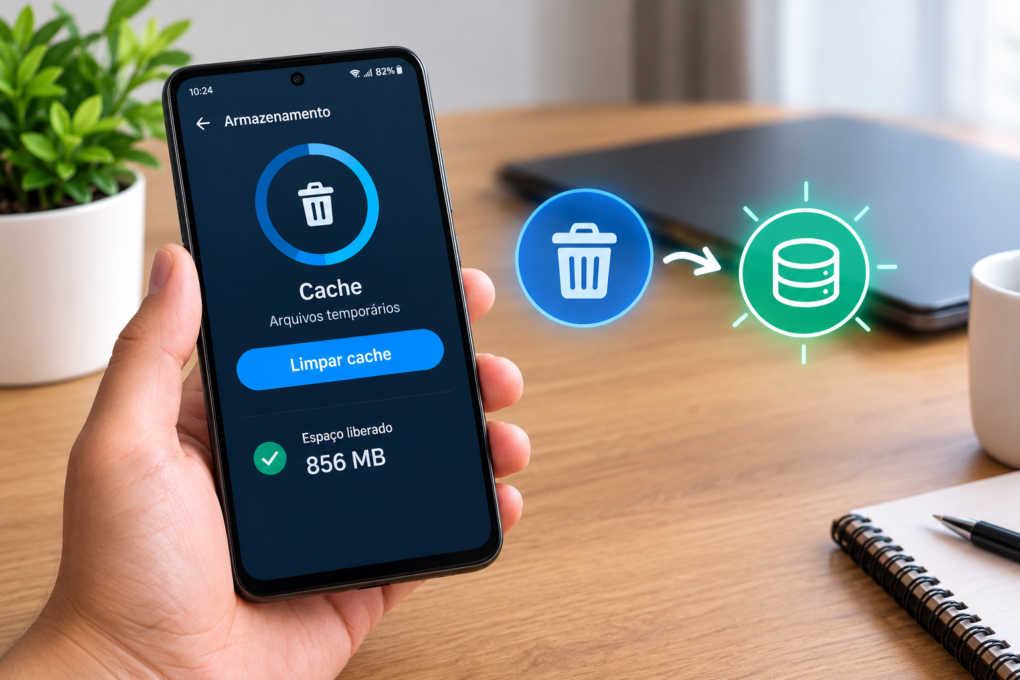
Como Limpar o Cache do Celular e Liberar Espaço em Segundos
Se o seu celular está lento, travando ou avisando que o armazenamento está quase cheio, talvez você já tenha procurado por como limpar o cache do celular. Eu entendo a urgência: quando o aparelho começa a falhar justamente na hora de abrir o banco, responder uma mensagem ou tirar uma foto, qualquer solução rápida parece bem-vinda.
A boa notícia é que o cache costuma ser formado por arquivos temporários usados para acelerar aplicativos e sites. A má notícia é que muita gente confunde limpar cache com apagar dados, excluir fotos ou desinstalar aplicativos. Essas ações não são equivalentes e podem ter consequências bem diferentes.
Neste guia, vou mostrar como limpar o cache do celular Android e do iPhone, explicar o que acontece depois da limpeza e indicar quando essa tarefa realmente ajuda. Também vou falar sobre cache do navegador, WhatsApp, Instagram e outros aplicativos, sem prometer milagres: liberar alguns arquivos temporários pode ajudar, mas não transforma automaticamente um aparelho antigo em um modelo novo.
Featured snippet: como limpar o cache do celular?
No Android, abra Ajustes, entre em Aplicativos, escolha o app, toque em Armazenamento e selecione Limpar cache. No iPhone, use Ajustes > Geral > Armazenamento do iPhone ou a ferramenta interna do aplicativo; o iOS também remove arquivos temporários automaticamente quando precisa de espaço.

O que é cache e por que ele ocupa espaço?
Cache não é necessariamente lixo
Cache é um conjunto de arquivos temporários criado para tornar o uso de aplicativos e sites mais rápido. Imagens, miniaturas, trechos de páginas, preferências de carregamento e outros elementos podem ser guardados localmente para que não precisem ser baixados novamente.
Quando abro uma rede social pela segunda vez, por exemplo, parte do conteúdo pode aparecer mais depressa porque o aplicativo já tem arquivos armazenados no aparelho. O navegador também usa cache para carregar imagens e partes de páginas com mais agilidade. O Google explica que esse mecanismo pode ajudar na velocidade de abertura dos sites, mas limpar cache e cookies pode resolver falhas de carregamento e liberar espaço local .
Por isso, eu não considero todo cache inútil. Ele existe por uma razão. A limpeza faz sentido quando esses arquivos crescem demais, ficam desatualizados ou estão relacionados a um erro específico.
Cache pode voltar depois da limpeza
Uma dúvida muito comum é por que o espaço liberado desaparece depois de alguns dias. A resposta é simples: ao voltar a usar o aplicativo, novos arquivos temporários serão criados. Limpar cache não é uma limpeza definitiva do armazenamento, mas uma forma de remover o acúmulo atual.
Se um aplicativo reproduz muitos vídeos, carrega fotos ou trabalha com mapas, é natural que o cache aumente novamente. O objetivo não deve ser manter o número sempre zerado, e sim evitar que ele se torne desproporcional ou cause problemas.
Cache, arquivos pessoais e dados do app são coisas diferentes
Fotos, vídeos, documentos e downloads são arquivos pessoais. Dados do aplicativo incluem login, configurações, bancos locais e preferências. Cache são arquivos temporários que o sistema ou o app pode recriar.
Essa diferença é fundamental antes de tocar em qualquer botão. A opção limpar cache geralmente é a alternativa mais segura. Já limpar dados, apagar armazenamento ou desinstalar o app pode encerrar sua sessão, remover configurações e apagar informações salvas localmente.
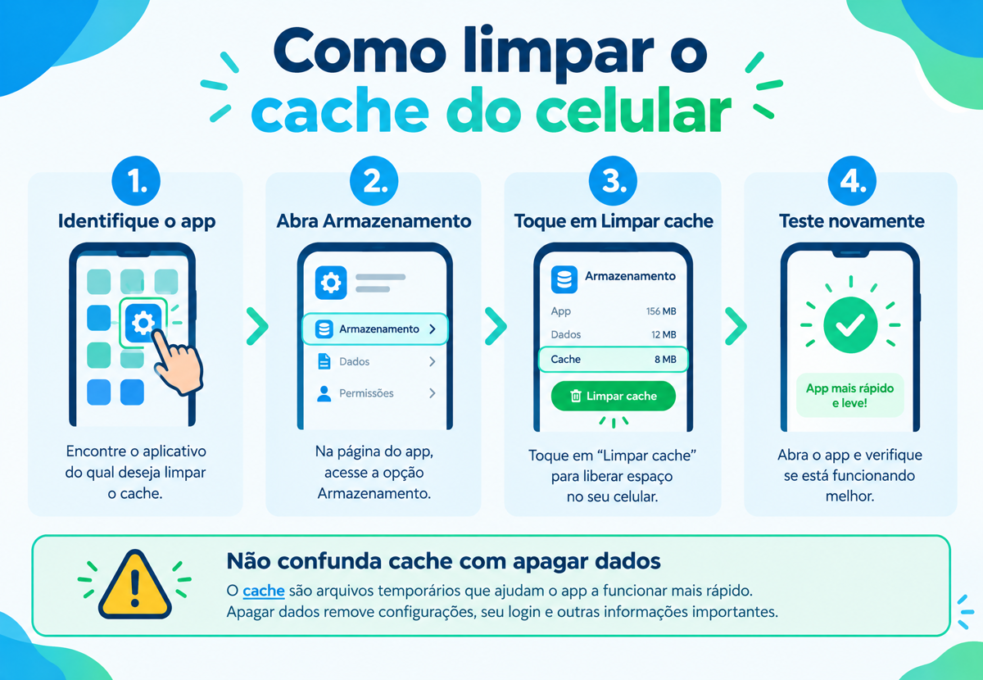
Como limpar o cache no Android
Passo a passo geral
Os nomes podem variar entre Samsung, Motorola, Xiaomi, Redmi, Realme e outras marcas, mas o caminho costuma ser parecido:
1.Abra o aplicativo Configurações ou Ajustes.
2.Toque em Aplicativos, Apps ou Aplicativos e notificações.
3.Escolha o aplicativo que está apresentando problema ou ocupando muito espaço.
4.Entre em Armazenamento ou Armazenamento e cache.
5.Toque em Limpar cache.
6.Feche e abra o aplicativo novamente para testar.
Eu prefiro começar pelo app que está lento ou travando, em vez de usar ferramentas agressivas que prometem apagar tudo de uma só vez. A limpeza seletiva ajuda a entender qual aplicativo está gerando o problema.
Como limpar cache Android em aparelhos Samsung
Em muitos aparelhos Samsung, o caminho é Configurações > Aplicativos > escolha o app > Armazenamento > Limpar cache. Em versões diferentes da One UI, alguns nomes ou posições podem mudar.
Se o problema for geral, também vale verificar o armazenamento do aparelho e observar quais categorias ocupam mais espaço. Muitas vezes, vídeos, downloads, fotos duplicadas e mídias de mensageiros ocupam muito mais do que o cache.
Como limpar cache Android em Xiaomi, Motorola e outras marcas
Em aparelhos Xiaomi, Motorola e marcas semelhantes, procure por Configurações > Apps ou Aplicativos > escolha o app > Armazenamento. Se não encontrar, use a busca interna das configurações e digite “cache” ou “armazenamento do app”.
Eu evitaria indicar um caminho único como se funcionasse em todos os celulares. Fabricantes alteram menus conforme o sistema, a região e a interface instalada. O princípio é o mesmo: abrir as informações do aplicativo e escolher a opção específica de limpar cache, não a de apagar dados.
É possível limpar o cache de todos os apps?
Alguns aparelhos oferecem funções de manutenção ou otimização, mas elas podem reunir cache, arquivos duplicados, downloads e recomendações diferentes. Leia o resumo antes de confirmar.
Também existem aplicativos de “limpeza” de terceiros. Eu teria cautela com permissões excessivas, anúncios invasivos e promessas de acelerar o aparelho permanentemente. O Android já oferece ferramentas próprias para examinar armazenamento e aplicativos.
Como limpar o cache no iPhone

Por que o iPhone funciona de forma diferente
No iPhone, não existe necessariamente um botão universal para limpar o cache de todos os aplicativos. O iOS administra muitos arquivos temporários automaticamente e pode removê-los quando precisa de espaço. A Apple informa que o sistema mostra quanto cada app utiliza e oferece opções como desinstalar o app mantendo documentos e dados ou apagar o app e os dados relacionados .
Isso significa que procurar uma opção chamada “limpar cache” em todos os aplicativos pode gerar frustração. A solução depende do app, do navegador e da versão do iOS.
Verificar armazenamento do iPhone
Para analisar o que está ocupando espaço:
1.Abra Ajustes.
2.Toque em Geral.
3.Entre em Armazenamento do iPhone.
4.Aguarde o sistema calcular o uso.
5.Examine as recomendações e a lista de aplicativos.
A tela mostra categorias como apps, fotos, mídias, mensagens, arquivos e dados do sistema. A Apple também pode sugerir desinstalar aplicativos não utilizados ou revisar conteúdos grandes.
Desinstalar ou apagar um app
O iPhone diferencia duas ações importantes. Desinstalar App remove o aplicativo, mas mantém documentos e dados para uma possível reinstalação. Apagar App remove o aplicativo e os dados relacionados. Eu escolheria a primeira opção quando quero liberar espaço sem perder a possibilidade de recuperar o estado do app.
Se o aplicativo estiver com erro persistente e houver backup ou sincronização garantida, apagar e reinstalar pode funcionar. Antes disso, confirme se fotos, conversas, arquivos e dados importantes estão salvos na nuvem ou dentro da conta correta.
Limpar cache do Safari no iPhone
Para limpar dados de navegação do Safari, abra Ajustes, procure Safari e use a opção de limpar histórico e dados de sites, conforme a versão do sistema. A limpeza pode encerrar sessões e remover dados de sites.
O Google também explica que a limpeza de cache e cookies pode exigir novo login e deixar alguns sites mais lentos na primeira abertura . Esse efeito é esperado: o navegador precisa baixar novamente parte do conteúdo.
Cache de aplicativos: WhatsApp, Instagram e Chrome
Como lidar com o cache do WhatsApp
O WhatsApp pode acumular muitas fotos, vídeos, áudios, documentos e figurinhas. Nem tudo isso é cache; boa parte são mídias que você recebeu ou enviou. Por isso, limpar o cache do sistema não substitui revisar o armazenamento dentro do próprio WhatsApp.
Eu abriria as configurações de armazenamento do aplicativo e verificaria conversas com muitos arquivos. Antes de apagar, salvaria fotos ou documentos importantes em outro local. Também conferiria o backup das conversas, lembrando que backup não é a mesma coisa que manter todos os arquivos acessíveis no aparelho.
Como limpar cache do Instagram
No Android, é possível usar Configurações > Aplicativos > Instagram > Armazenamento > Limpar cache. No iPhone, normalmente a alternativa é verificar o armazenamento do app, descarregá-lo ou apagá-lo e reinstalá-lo, conforme a necessidade.
Como o Instagram carrega muitas imagens e vídeos, o cache pode crescer rapidamente. Mesmo assim, se o problema for falta de espaço, examine também downloads, fotos duplicadas e arquivos de outros aplicativos.
Como limpar cache do Chrome no celular
No Chrome, procure o menu de configurações e a área de privacidade ou dados de navegação. Selecione o período desejado e marque cache de imagens e arquivos. Tenha cuidado ao marcar cookies e dados de sites, pois isso pode encerrar sessões ou apagar preferências.
Eu costumo limpar apenas o que está relacionado ao problema. Se uma página não carrega corretamente, remover o cache do site ou do navegador pode ser suficiente. Não há necessidade de apagar todo o histórico sempre que o celular fica um pouco lento.

Limpar cache ou apagar dados: qual é a diferença?
| Ação | O que costuma remover | Possível consequência | Quando considerar |
| Limpar cache | Arquivos temporários | O app pode carregar mais devagar na primeira vez | Erro, cache grande ou conteúdo desatualizado |
| Apagar dados/armazenamento | Configurações, sessões e dados locais do app | Pode desconectar, apagar preferências ou conteúdo local | Problema persistente, após backup e com cautela |
| Desinstalar app | O aplicativo; no iPhone pode manter dados ao desinstalar | Libera espaço, mas exige reinstalação | App pouco usado ou com instalação corrompida |
| Limpar navegador | Cache, cookies, histórico conforme a seleção | Sites podem pedir login novamente | Falhas de navegação ou privacidade |
| Apagar arquivos pessoais | Fotos, vídeos, documentos e downloads | Perda direta do conteúdo | Somente após conferir backup e necessidade |
Essa tabela resume por que eu começaria pela limpeza do cache. É uma ação reversível em termos práticos: o aplicativo pode recriar seus arquivos temporários. Já os dados e arquivos pessoais exigem muito mais atenção.
Quando limpar o cache realmente ajuda?
Celular lento e aplicativo travando
A limpeza pode ajudar quando um aplicativo está fechando sozinho, exibindo imagens quebradas, travando em uma tela ou carregando conteúdo antigo. Depois da limpeza, abra o app e observe se o comportamento mudou.
Se todos os aplicativos continuam lentos, talvez o problema seja armazenamento interno quase cheio, sistema desatualizado, bateria degradada, aquecimento ou hardware limitado. Nesse caso, limpar cache de um único app não será suficiente.
Armazenamento interno cheio
Arquivos temporários podem ocupar espaço, mas fotos, vídeos e mídias geralmente pesam mais. Eu começaria pela tela de armazenamento do sistema para identificar o maior consumidor.
No Android, verifique downloads e pastas de mídia. No iPhone, examine fotos, vídeos, anexos de mensagens e aplicativos grandes. A Apple informa que o sistema apresenta recomendações de armazenamento e lista o uso por aplicativo .
Depois de atualizar um aplicativo
Após uma atualização importante, arquivos antigos podem entrar em conflito com a nova versão. Limpar o cache pode ser uma tentativa razoável quando o app apresenta comportamento estranho, mas também confirme se há uma versão mais recente disponível na loja.
Não recomendo repetir a limpeza várias vezes por dia. Se o cache volta imediatamente, procure a causa do problema em vez de tratar apenas o sintoma.
O que evitar ao limpar o cache do celular
Não apague dados sem entender o botão
O maior erro é tocar em “Apagar dados” achando que se trata de cache. Antes de confirmar, leia o texto apresentado pelo sistema. Se o app guardar arquivos localmente, confirme backup ou sincronização.
Não use aplicativos de limpeza sem necessidade
Um aplicativo externo pode prometer liberar memória, mas também pode pedir acesso a fotos, arquivos, notificações e outros dados. Em muitos casos, o sistema já consegue apresentar os maiores consumidores de espaço.
Não confunda armazenamento com memória RAM
Liberar armazenamento interno não é o mesmo que aumentar a memória RAM. Um celular pode ter espaço livre e ainda assim ficar lento por limitações do processador, pouca RAM, aquecimento ou software pesado.
Não apague fotos para resolver um cache pequeno
Antes de excluir arquivos pessoais, compare os tamanhos. Se o cache ocupa algumas centenas de megabytes e os vídeos ocupam dezenas de gigabytes, a prioridade é diferente. Faça backup antes de qualquer exclusão definitiva.
Minha rotina recomendada para manter o celular organizado
Se eu estivesse tentando evitar a mensagem de armazenamento cheio, faria uma revisão simples uma vez por mês:
1.Verificaria a tela de armazenamento do sistema.
2.Identificaria os três maiores aplicativos ou categorias.
3.Limparia o cache apenas de apps com erro ou acúmulo desproporcional.
4.Revisaria downloads e mídias de mensageiros.
5.Excluiria aplicativos que não uso, depois de confirmar que não há dados importantes locais.
6.Conferiria fotos e vídeos duplicados antes de apagar qualquer coisa.
7.Atualizaria o sistema e os aplicativos por fontes oficiais.
8.Reiniciaria o aparelho se ele estivesse apresentando lentidão temporária.
Essa rotina é mais segura do que apertar um botão de “limpeza profunda” sem saber o que será removido. A organização constante evita que o problema chegue ao limite.
Conclusão: como limpar o cache do celular com segurança
Aprender como limpar o cache do celular é útil, mas o segredo está em saber o que você está removendo. No Android, a limpeza costuma ser feita pelas informações do aplicativo, em Armazenamento > Limpar cache. No iPhone, o sistema administra muitos arquivos temporários automaticamente, e você deve usar a tela de armazenamento, as opções do Safari e as ferramentas internas de cada app.
Eu começaria sempre pela ação menos invasiva. Limpar cache pode corrigir falhas pontuais e liberar algum espaço, enquanto apagar dados, remover aplicativos ou excluir fotos exige backup e mais cuidado. Se o celular continua lento depois de uma limpeza seletiva, investigue armazenamento, atualizações, bateria, aquecimento e limitações do aparelho.
Agora você pode abrir as configurações do seu celular, descobrir qual aplicativo ocupa mais espaço e agir com critério. Não é necessário apagar tudo: basta separar arquivos temporários, dados importantes e conteúdo pessoal.
Obrigado por ler este artigo até o fim. Espero que este guia sobre como limpar o cache do celular ajude você a liberar espaço com segurança, evitar perdas acidentais e entender melhor o que acontece dentro do seu smartphone.
FAQ: como limpar o cache do celular
Limpar o cache apaga fotos e vídeos?
Normalmente, não. Limpar cache remove arquivos temporários do aplicativo. Fotos, vídeos e documentos pessoais ficam separados, mas você deve ler o aviso do sistema antes de confirmar qualquer ação.
Com que frequência devo limpar o cache?
Não existe uma frequência obrigatória. Faça isso quando um app apresentar erros, acumular arquivos temporários de forma desproporcional ou quando o armazenamento estiver apertado. Limpar cache todos os dias raramente é necessário.
Limpar cache deixa o celular mais rápido?
Pode ajudar em problemas específicos de aplicativos ou sites, mas não garante aumento geral de desempenho. Lentidão também pode estar ligada a pouco espaço, bateria degradada, aquecimento, sistema desatualizado ou hardware limitado.
Qual é a diferença entre limpar cache e apagar dados?
Limpar cache remove arquivos temporários que podem ser recriados. Apagar dados pode remover sessões, configurações e informações locais, fazendo o aplicativo voltar a um estado semelhante ao inicial.
Como liberar espaço no iPhone se não existe botão para limpar cache?
Abra Ajustes > Geral > Armazenamento do iPhone, confira as recomendações e examine os apps maiores. Use as ferramentas internas do app, limpe os dados do Safari ou desinstale e reinstale um aplicativo somente depois de confirmar backup e sincronização.
Para mais conteúdos acesse castellotech.com.