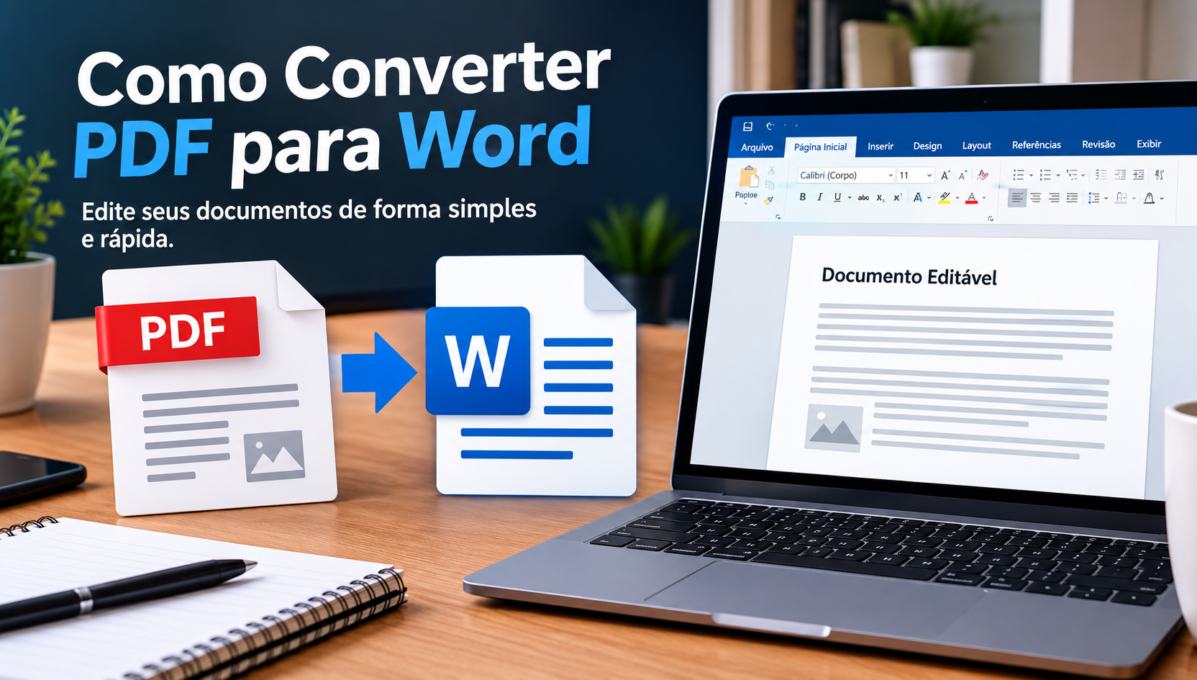
Como Converter Arquivo PDF para Word Sem Desformatar o Texto
Se você recebeu um contrato, currículo, formulário ou apostila em PDF e precisa editar o conteúdo, provavelmente já pesquisou como converter PDF para Word grátis. A tarefa parece simples: enviar o arquivo, baixar um documento editável e começar a trabalhar. Na prática, alguns PDFs ficam quase perfeitos, enquanto outros perdem tabelas, alteram fontes, deslocam imagens ou transformam cada linha em um problema de formatação.
Eu prefiro encarar a conversão como uma etapa de reconstrução, não como uma cópia perfeita. O PDF foi criado para preservar a aparência de um documento, enquanto o Word precisa transformar aquela aparência em parágrafos, caixas, imagens, tabelas e estilos editáveis. Quanto mais complexo for o arquivo original, maior será a chance de exigir uma revisão manual.
Ainda assim, é possível obter bons resultados sem pagar e sem instalar programas desconhecidos. Neste guia, vou mostrar como converter PDF para Word grátis usando ferramentas online, Microsoft Word, Google Docs e alternativas para computador. Também vou explicar a diferença entre PDF com texto selecionável e PDF escaneado, por que o OCR é importante e como evitar que informações confidenciais sejam expostas ao enviar um arquivo para a nuvem.
Meu objetivo não é prometer que qualquer PDF ficará idêntico ao original. Quero ensinar um processo realista: identificar o tipo de arquivo, escolher o método certo, converter, revisar e corrigir os pontos que mais costumam quebrar. Assim, você economiza tempo e sabe quando vale a pena editar diretamente o PDF em vez de transformá-lo em Word.
Antes de converter: entenda que tipo de PDF você tem
PDF com texto selecionável
Faça um teste rápido: abra o documento e tente selecionar uma frase com o mouse ou com o dedo. Se você consegue copiar as palavras e colá-las em um bloco de notas, o PDF provavelmente contém texto real. Esse é o cenário mais favorável para gerar um documento Word editável.
Mesmo em um PDF com texto selecionável, a conversão pode separar títulos, listas e colunas de maneira diferente. Porém, as palavras tendem a ser reconhecidas com mais precisão porque o conversor não precisa interpretar uma fotografia.
PDF escaneado ou formado por imagens
Se você não consegue selecionar as palavras e cada página se comporta como uma fotografia, o arquivo é provavelmente um PDF escaneado. Nesse caso, converter diretamente para DOCX pode resultar em páginas com imagens, não em texto editável.
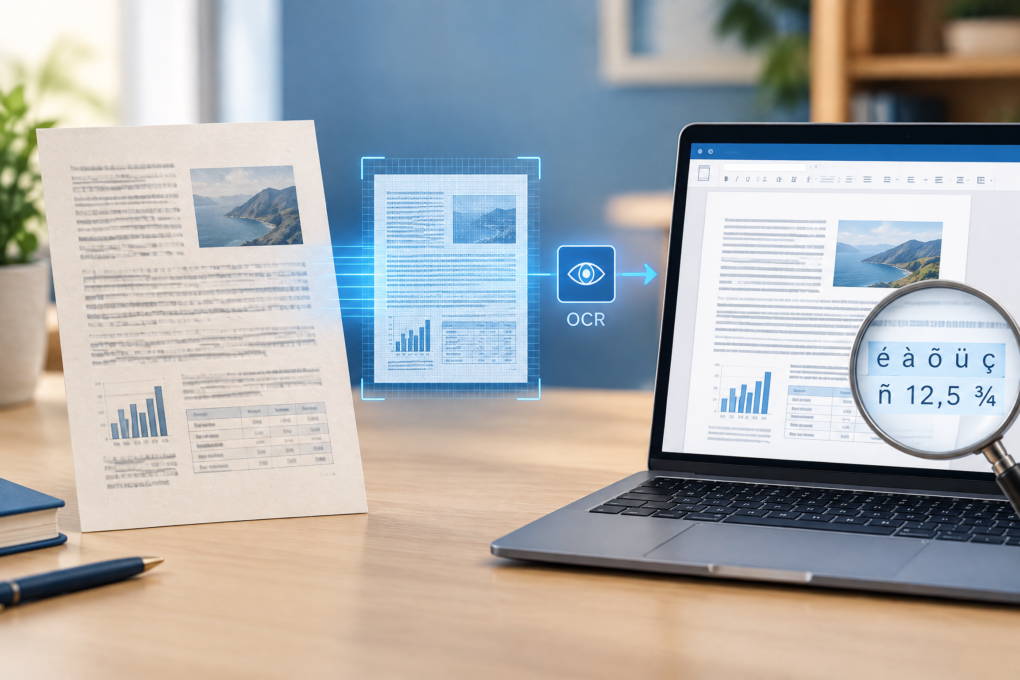
É aí que entra o OCR, sigla para reconhecimento óptico de caracteres. A ferramenta analisa a imagem, identifica formas que parecem letras e recria palavras digitais. O resultado melhora muito quando a digitalização está nítida, alinhada e bem iluminada, mas ainda pode conter erros em acentos, números, tabelas e fontes incomuns.
PDF protegido por senha ou com restrições
Alguns PDFs impedem cópia, impressão ou edição. Isso não é o mesmo que um problema técnico de conversão. A restrição pode ser uma decisão do autor ou da organização que criou o documento.
Não tente contornar uma proteção sem autorização. Se você tem direito de editar o material, solicite a senha, peça uma versão editável ou procure o responsável. A conversão é apropriada para documentos que você pode usar e modificar legitimamente.
Faça uma cópia do arquivo original
Antes de enviar ou abrir o PDF, duplique-o e mantenha o original intacto. O arquivo convertido pode perder elementos, e você talvez precise voltar ao PDF para copiar uma imagem, confirmar um número ou comparar um parágrafo.
Também anote quantas páginas o documento possui, se há tabelas, imagens, assinaturas e colunas. Essa pequena preparação ajuda a escolher o método e a revisar o resultado com mais atenção.
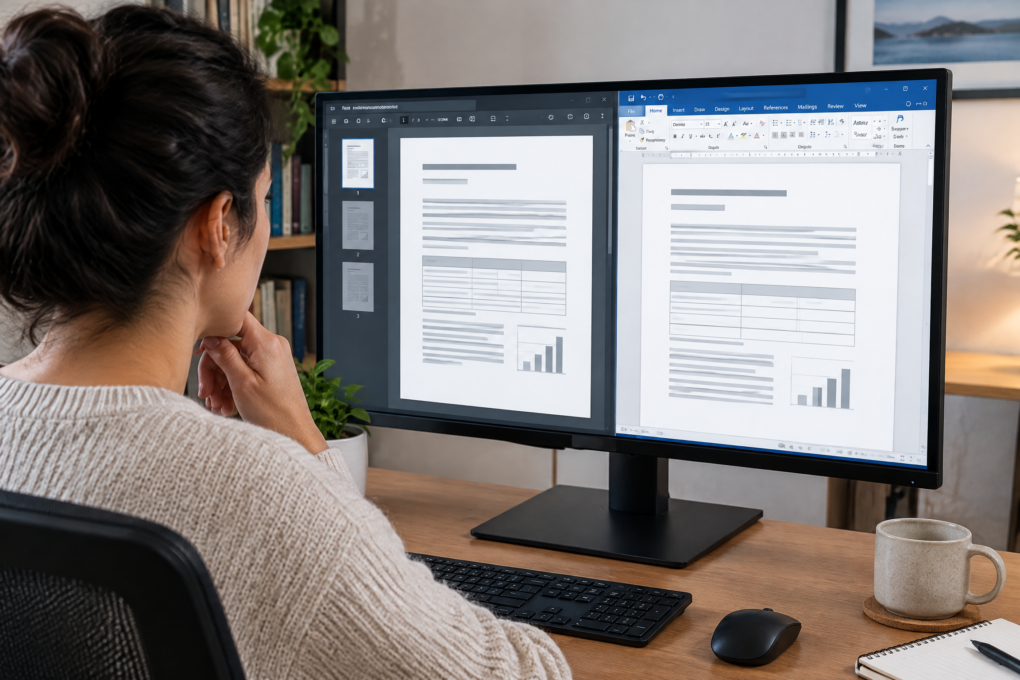
Métodos gratuitos para converter PDF para Word
Conversor de PDF para Word online
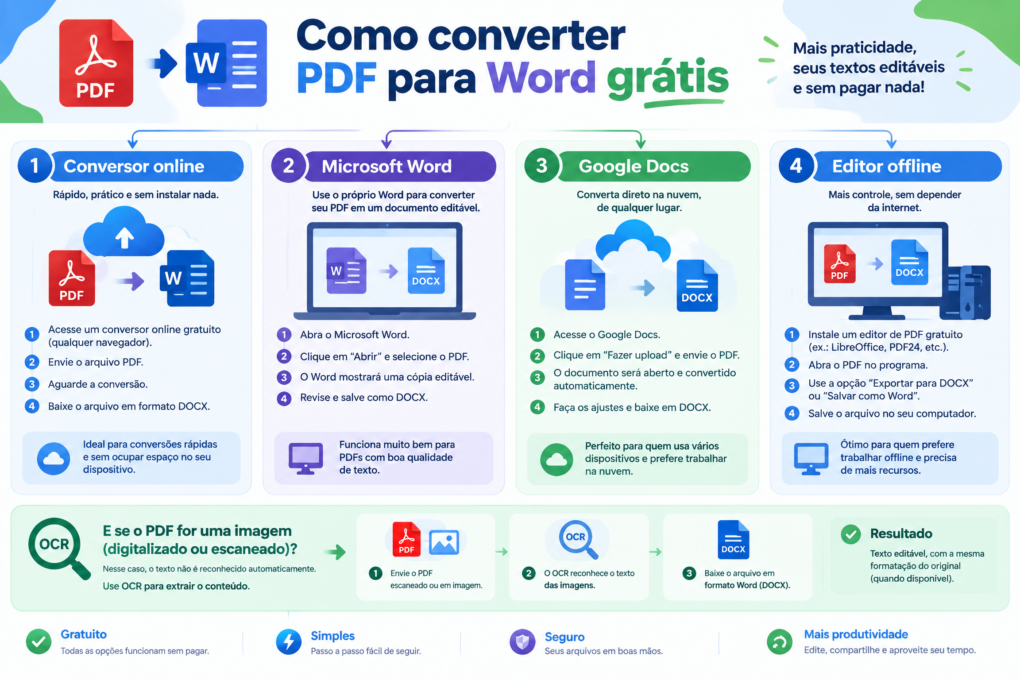
Um conversor online costuma ser o caminho mais rápido. Você abre a ferramenta, envia o PDF, escolhe Word ou DOCX, aguarda o processamento e baixa o resultado. Esse método funciona bem para documentos comuns e quando você precisa resolver a tarefa sem instalar programa.
Antes de fazer upload, verifique se a plataforma informa o limite de páginas, a resolução do download, a necessidade de cadastro e o tratamento do arquivo depois da conversão. A palavra “grátis” pode significar uma conversão por vez, qualidade limitada ou OCR disponível apenas em planos pagos.
Para um documento público ou sem dados sensíveis, a praticidade pode compensar. Para contratos, documentos médicos, dados bancários ou informações de clientes, prefira um método local ou uma solução autorizada pela sua empresa.
Abrir o PDF no Microsoft Word
Versões modernas do Word conseguem abrir alguns PDFs e convertê-los internamente em um documento editável. Abra o Word, escolha a opção para abrir um arquivo e selecione o PDF. O programa exibirá um aviso informando que tentará transformar o conteúdo em um documento que pode ser editado.
Confirme a operação e aguarde. O arquivo original não é substituído; o Word cria uma versão convertida. Depois, use Salvar como para gravar o resultado no formato DOCX.
Esse método é conveniente porque o conteúdo permanece no computador. No entanto, o Word pode reorganizar elementos complexos, sobretudo quando o PDF tem muitas colunas, caixas de texto, gráficos ou fontes incorporadas de forma incomum.
Usar Google Docs
O Google Docs pode ajudar quando você não tem um editor instalado. Envie o PDF para o armazenamento em nuvem, abra-o com o editor de documentos e verifique se o texto foi reconhecido. Depois, use a opção de baixar ou exportar como Microsoft Word.
O resultado pode ser excelente para textos corridos, mas a formatação de páginas, cabeçalhos, rodapés e tabelas pode mudar. O Google Docs também exige cuidado com privacidade, porque o documento será processado em uma conta online.
Usar LibreOffice ou outro editor gratuito
O LibreOffice pode abrir certos PDFs, mas o comportamento varia. Em alguns casos, ele trata o arquivo como desenho, mantendo cada elemento em uma posição; em outros, oferece texto mais acessível. Essa opção pode ser útil para quem deseja trabalhar offline.
Faça um teste com uma cópia. Se o resultado ficar cheio de caixas individuais, talvez seja melhor usar o PDF como referência e reconstruir apenas o trecho necessário em um novo documento.
Passo a passo: como converter PDF para Word grátis
Passo 1: examine o documento
Abra o PDF e observe o tipo de conteúdo. Ele tem texto selecionável? Possui duas colunas? Há tabelas, imagens, assinatura ou carimbos? É um documento curto ou tem muitas páginas?
Se você precisa editar apenas um parágrafo, talvez seja mais rápido copiar e colar o trecho em um novo Word. Se precisa preservar dezenas de páginas, uma conversão completa faz mais sentido.
Passo 2: escolha DOCX como formato de saída
Quando a ferramenta apresentar as opções, selecione Word, DOCX ou documento editável. DOCX costuma ser a escolha mais compatível com versões atuais do Word e com outros editores.
Evite converter primeiro para TXT se você precisa manter títulos, imagens e tabelas. O texto simples remove praticamente toda a estrutura visual. Ele só é interessante quando o objetivo é extrair o conteúdo e reformatar tudo do zero.
Passo 3: ative OCR apenas quando necessário
Se o arquivo for uma digitalização, procure a opção OCR, reconhecer texto ou tornar editável. Em PDFs com texto real, não é necessário aplicar OCR, e o processamento pode até introduzir erros desnecessários.
Quando o OCR estiver ativo, escolha o idioma correto, como português do Brasil. O idioma orienta o reconhecimento de acentos, cedilha e palavras comuns. Se a ferramenta não oferecer português, revise ainda mais o resultado.
Passo 4: faça o download sem substituir o original
Salve o DOCX em uma pasta separada e use um nome que indique a versão, como contrato-convertido-revisao.docx. Não chame o novo arquivo apenas de “final” antes de verificar todas as páginas.
Se o serviço gerar um arquivo compactado, extraia o conteúdo e confira a extensão. Um documento que parece Word, mas termina em PDF, não foi convertido de fato.
Passo 5: revise o documento inteiro
Não revise somente a primeira página. Passe pelo começo, pelo meio e pelo final. Procure títulos que perderam tamanho, tabelas que viraram texto corrido, números quebrados, páginas vazias e imagens deslocadas.
Se o documento for importante, compare página por página com o PDF original. A revisão não é uma etapa opcional quando existe contrato, valor, prazo, endereço ou informação jurídica envolvida.
Como manter a formatação do PDF no Word
Use estilos em vez de corrigir tudo manualmente
Depois da conversão, selecione títulos e aplique estilos de título do Word. Isso ajuda a uniformizar fonte, tamanho, espaçamento e navegação. Ajustar cada parágrafo individualmente pode criar diferenças difíceis de controlar.
Se o PDF tinha muitos títulos, o conversor pode misturar texto em negrito com parágrafos comuns. Crie uma hierarquia simples: título principal, subtítulo, corpo do texto e legenda. A aparência ficará mais consistente do que tentar reproduzir cada pequeno detalhe automaticamente.
Corrija quebras de linha e parágrafos
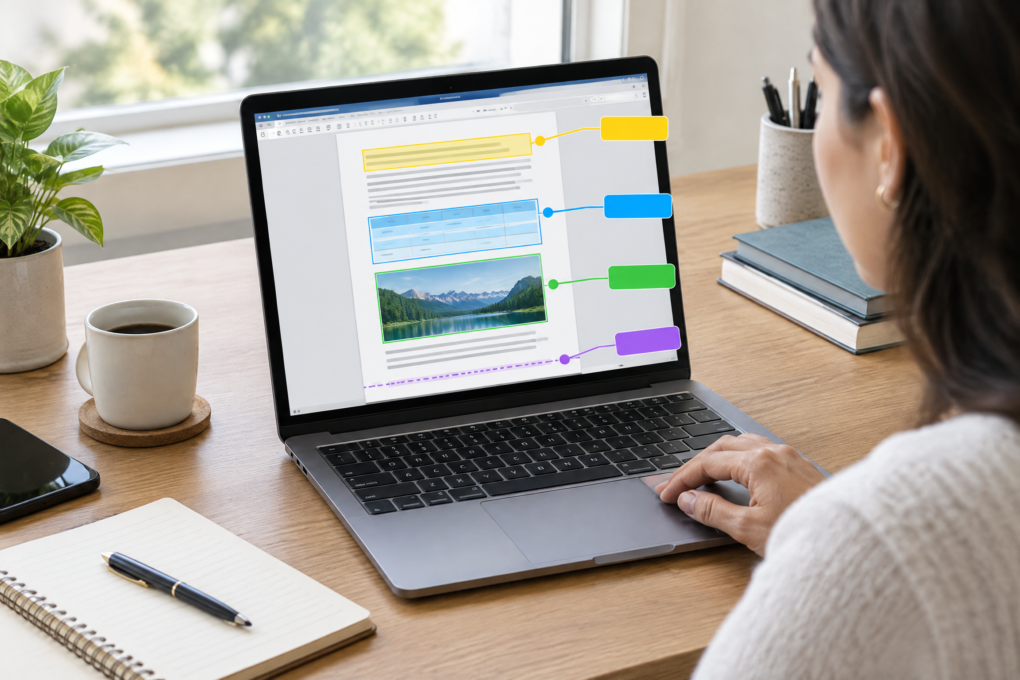
Um problema comum é o PDF converter cada linha visual em uma quebra de parágrafo. O texto fica cheio de linhas curtas, mesmo quando deveria formar um único bloco.
A correção depende do editor, mas a ideia é substituir quebras indevidas por espaços e manter as separações reais entre parágrafos. Faça isso com cuidado: substituir todas as quebras pode unir títulos, listas e frases que deveriam continuar separadas.
Reconstrua tabelas complexas
Tabelas com células mescladas, bordas decorativas e textos em várias direções são difíceis de converter. O resultado pode aparecer como uma imagem, uma tabela quebrada ou uma sequência de parágrafos fora de ordem.
Quando a tabela for pequena, recriá-la no Word pode ser mais rápido. Insira uma nova tabela, copie os dados e aplique alinhamento e bordas. Para tabelas extensas, considere usar uma planilha como etapa intermediária, mas confirme todos os números.
Reposicione imagens e gráficos
Imagens podem ser incorporadas como objetos flutuantes ou ficar ancoradas em um parágrafo. Se elas se moverem, altere as opções de quebra de texto, como Em linha com o texto, Quadrado ou Através.
Escolha a configuração mais simples possível. Para relatórios, manter a imagem em linha costuma evitar que ela salte para outra página quando você edita o texto acima.
Refaça cabeçalhos e rodapés
Cabeçalhos, rodapés, numeração e marcas d’água costumam apresentar problemas na conversão. Em vez de tentar corrigir dezenas de caixas de texto, pode ser melhor apagar os elementos defeituosos e recriá-los no Word.
Confira se a numeração começa na página correta, se não aparece duplicada e se o rodapé não cobre o conteúdo. Em relatórios longos, use as ferramentas nativas de cabeçalho e rodapé para manter o padrão.
Como converter PDF escaneado para Word com OCR
Melhore a imagem antes do reconhecimento
Um OCR funciona melhor quando o documento está reto, bem iluminado e sem sombras. Se você escaneou pelo celular, recorte as bordas, corrija a inclinação e aumente o contraste quando necessário.
Não use uma foto desfocada como se fosse um original digital. O OCR pode interpretar manchas como pontuação, confundir “0” com “O” e trocar números por letras. A qualidade da imagem determina boa parte da qualidade do texto reconhecido.
Revise acentos, números e nomes próprios
O português tem acentos e caracteres que podem ser confundidos em uma digitalização. Leia com atenção palavras com “ã”, “ç”, “ê” e “õ”. Nomes, endereços, códigos e números de documento exigem uma conferência ainda mais cuidadosa.
Uma técnica que eu uso é pesquisar no DOCX por erros comuns, como espaços estranhos, caracteres repetidos e sequências de símbolos. Depois comparo os trechos com a imagem original.
Não confie em OCR para preservar o layout
O OCR pode entregar texto editável, mas não necessariamente reproduz o visual original. Colunas podem virar uma única sequência, tabelas podem perder células e caixas de texto podem se misturar.
Se a aparência for prioritária, mantenha o PDF original para impressão ou envio e use o Word apenas como base para editar o conteúdo. Se o texto for prioritário, aceite reconstruir a estrutura depois do reconhecimento.
Faça uma amostra antes de converter centenas de páginas
Se o documento for longo, teste duas ou três páginas antes de processar tudo. Escolha uma página simples, uma com tabela e uma com imagem. Se a amostra apresentar muitos erros, você poderá mudar de ferramenta antes de gastar tempo no arquivo inteiro.
Essa abordagem é especialmente útil em apostilas, livros digitalizados e arquivos com várias fontes. O resultado de uma página não garante que todas as outras terão a mesma qualidade.
Privacidade e segurança ao converter arquivos
Saiba quando evitar conversores online
Um conversor online precisa receber o PDF para processá-lo. Mesmo quando a plataforma informa exclusão automática, você deve decidir se esse tratamento é aceitável para o conteúdo.
Evite enviar contratos confidenciais, documentos de identidade, prontuários, dados bancários e arquivos de clientes para serviços aleatórios. Para materiais sensíveis, use um aplicativo local, a solução aprovada pela empresa ou uma ferramenta cujo tratamento de dados você compreenda.
Use sites e programas confiáveis
Não instale um executável oferecido por uma janela de anúncio. Um conversor gratuito não deveria exigir extensões suspeitas, permissões sem relação com a tarefa ou acesso a todos os seus arquivos.
Prefira abrir o endereço diretamente no navegador, conferir o nome do serviço e evitar anúncios que imitam botões de download. Depois de baixar o DOCX, verifique a extensão e faça uma análise de segurança se o arquivo for inesperado.
Cuidado com documentos assinados
Converter um PDF assinado digitalmente pode invalidar a assinatura ou criar uma cópia que não possui a mesma autenticidade do original. Não edite o documento assinado esperando que a assinatura continue válida.
Mantenha o PDF original intacto e, se precisar alterar o conteúdo, solicite uma nova versão ou siga o procedimento indicado pela organização responsável.
Conclusão: converter PDF para Word sem desformatar exige revisão
Agora você sabe como converter PDF para Word grátis e por que nenhum método garante uma cópia visual perfeita em todos os casos. Para PDFs com texto selecionável, conversores online, Word, Google Docs e editores gratuitos podem produzir um DOCX bastante útil. Para arquivos escaneados, o OCR é indispensável, mas aumenta a necessidade de revisar acentos, números e nomes.
O caminho mais seguro é começar pelo diagnóstico. Descubra se o arquivo contém texto real ou imagens, faça uma cópia do original, escolha o formato DOCX, aplique OCR apenas quando necessário e revise o resultado completo. Se a formatação quebrar, use estilos, corrija parágrafos, reconstrua tabelas e reposicione imagens.
Minha sugestão prática é testar primeiro uma página. Se o resultado preservar títulos, texto e imagens de forma aceitável, prossiga com o documento inteiro. Se houver informações confidenciais, prefira um método local ou autorizado. A gratuidade não deve ser o único critério; privacidade e confiabilidade também importam.
Quando o arquivo for juridicamente importante, mantenha o PDF original como referência e não trate o Word convertido como prova idêntica. O PDF continua sendo a versão visual preservada, enquanto o DOCX é uma nova interpretação editável.
Obrigado por ler este guia. Espero que as explicações sobre como converter PDF para Word grátis ajudem você a trabalhar com documentos editáveis sem surpresas e a revisar a formatação com muito mais segurança.
FAQ: dúvidas sobre converter PDF para Word grátis
1. Qual é a forma mais fácil de converter PDF para Word grátis?
Você pode usar um conversor online, abrir o PDF diretamente no Microsoft Word ou importar o arquivo em um editor compatível. A escolha depende da complexidade do documento e do nível de privacidade necessário.
2. Por que o Word desformatou meu PDF?
PDF e Word organizam o conteúdo de maneiras diferentes. Colunas, tabelas, caixas de texto, fontes, imagens e quebras de página podem ser reconstruídos de forma diferente durante a conversão.
3. Como converter PDF escaneado para Word?
Use uma ferramenta com OCR, selecione o idioma correto e revise o resultado. OCR transforma a imagem em texto reconhecido, mas pode errar acentos, números, nomes e tabelas.
4. Posso converter PDF pelo celular?
Sim. Você pode usar um conversor no navegador ou um aplicativo de edição. Depois, baixe o DOCX e abra-o em um editor compatível. Evite enviar documentos confidenciais a serviços desconhecidos.
5. O PDF original é apagado depois da conversão?
Normalmente, a conversão cria um novo arquivo, mas você deve manter uma cópia do PDF original. Ele serve para comparar páginas, confirmar informações e preservar a aparência original do documento.
Para mais conteúdos acesse castellotech.com.