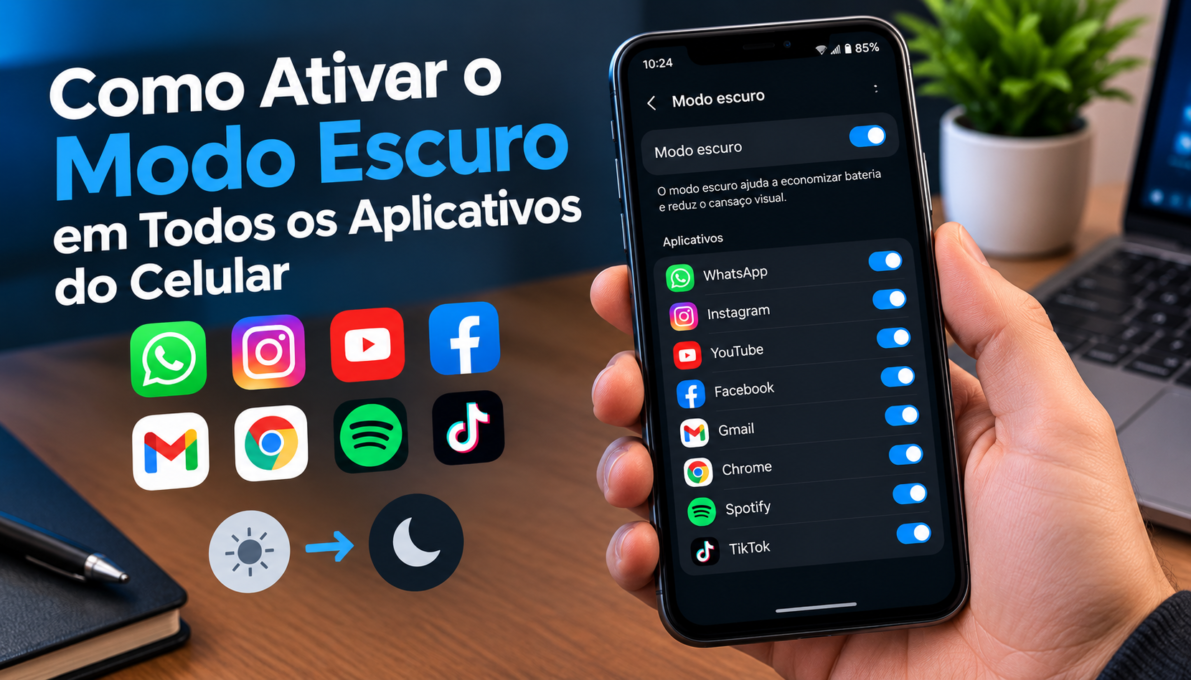
Como Ativar o Modo Escuro em Todos os Aplicativos do Celular
Se a tela clara do celular incomoda à noite, deixa o quarto iluminado ou parece cansar seus olhos depois de horas de uso, provavelmente você já pesquisou como ativar o modo escuro no celular. O recurso troca fundos claros por tons escuros e reduz a quantidade de luz visual emitida pela interface. Em muitos aparelhos, a mudança acontece em poucos toques.
Eu considero o modo escuro uma das configurações mais úteis para ajustar o celular ao ambiente. Durante o dia, prefiro uma interface clara quando estou sob luz forte. À noite, programo o tema escuro para evitar que uma tela branca apareça de repente enquanto todo o ambiente está apagado.
Mas existe uma confusão comum: ativar o tema escuro do sistema não garante que absolutamente todos os aplicativos ficarão escuros. Apps atualizados costumam acompanhar a configuração do aparelho, mas alguns têm uma opção própria, outros oferecem apenas um tema escuro parcial e alguns ainda não são compatíveis.
Neste guia, vou mostrar como ativar o modo escuro no Android e no iPhone, como programar a mudança automática e como configurar aplicativos populares. Também vou explicar o que fazer quando um app continua claro, se o modo escuro economiza bateria e como encontrar um equilíbrio confortável para os olhos.
O que é o modo escuro e quando vale a pena usar
Tema escuro não é apenas inverter cores
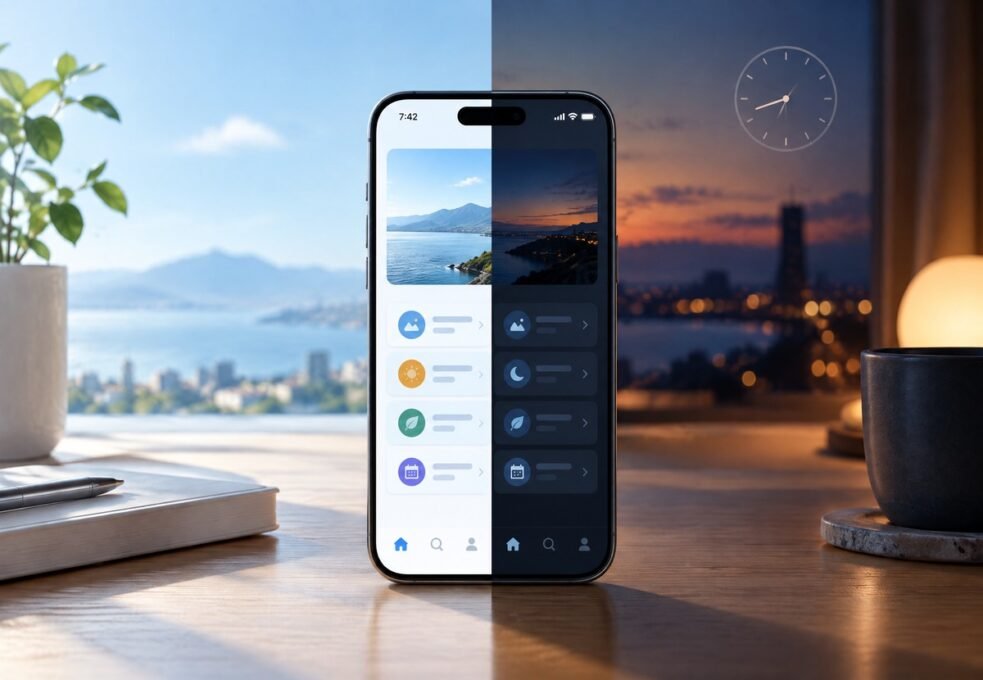
O modo escuro é uma aparência de interface que usa fundos pretos, cinza-escuros ou azulados e textos claros. Ele não precisa inverter todas as cores da tela. Um bom tema mantém contraste suficiente para leitura e preserva as cores importantes de ícones, imagens e alertas.
Alguns sistemas usam preto quase absoluto, enquanto outros preferem cinza escuro. A escolha influencia o contraste e a aparência. Um preto muito intenso pode parecer elegante em telas OLED, mas um cinza bem calibrado pode ser mais confortável para determinadas pessoas.
Modo escuro e modo noturno são diferentes
O modo escuro altera a interface. Já o modo noturno, filtro de luz azul ou conforto visual costuma mudar a temperatura das cores, deixando a tela mais amarelada ou quente. Os dois recursos podem ser usados juntos.
Se o problema é uma interface branca brilhante, ative o tema escuro. Se o problema é a tonalidade azulada à noite, experimente também o filtro de luz. Nenhum dos dois substitui pausas, iluminação adequada e distância confortável da tela.
O recurso pode ajudar no conforto visual
Em ambientes escuros, uma tela muito clara cria uma diferença forte entre o display e o restante do quarto. O tema escuro pode tornar essa transição mais suave. Porém, conforto varia de pessoa para pessoa. Algumas pessoas leem melhor com fundo claro, especialmente em textos pequenos.
Faça um teste durante alguns dias. Ajuste o brilho, o tamanho da fonte e o contraste. O melhor modo é aquele que permite usar o celular sem esforço excessivo, não necessariamente o mais escuro possível.
Pode economizar bateria em telas OLED
Em telas OLED ou AMOLED, pixels pretos podem consumir menos energia porque ficam apagados ou trabalham com intensidade reduzida. A economia depende do brilho, do aplicativo, do tipo de tela e do tempo de uso.
Em telas LCD, o fundo escuro geralmente não produz a mesma economia, porque o painel continua usando uma luz de fundo. Ainda assim, você pode preferir o modo escuro por conforto, estética ou menor brilho percebido.
Como ativar o modo escuro no Android
Pelo aplicativo Configurações
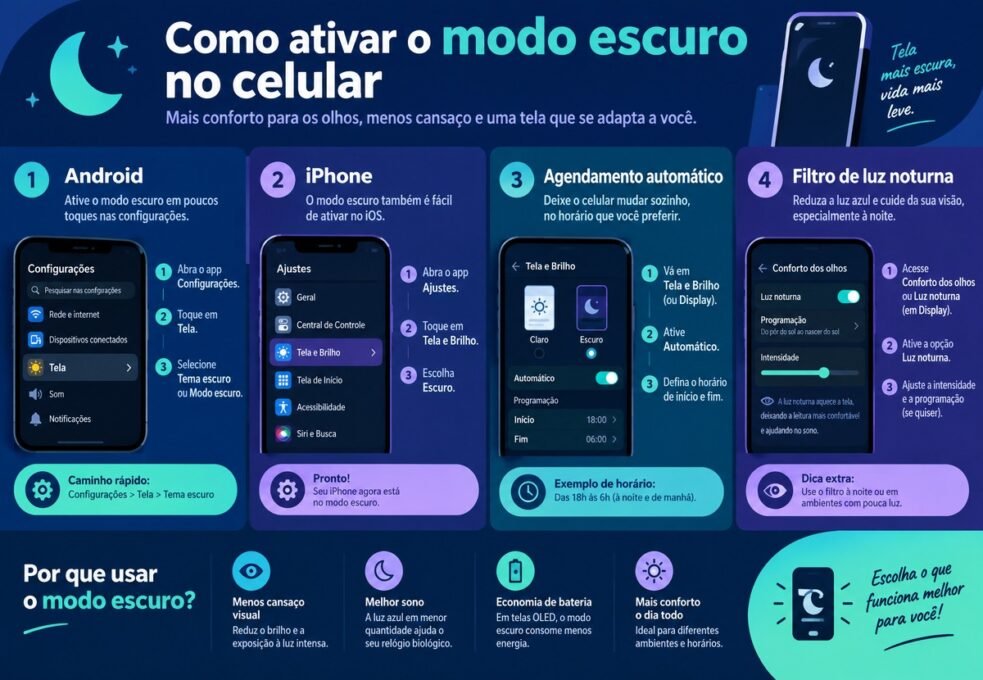
O caminho mais comum para ativar o modo escuro Android é este:
- Abra Configurações ou Ajustes.
- Toque em Tela, Visor ou Tela e brilho.
- Procure Tema escuro, Modo escuro ou Tema noturno.
- Ative a chave correspondente.
O nome pode mudar conforme a fabricante. Em celulares Samsung, Motorola, Xiaomi, Redmi, POCO, Realme e outras marcas, a opção costuma estar dentro das configurações de tela. Se você não a encontrar, use a busca interna das configurações e pesquise por “escuro” ou “tema”.
Pelo painel de configurações rápidas
Deslize o dedo de cima para baixo para abrir os atalhos rápidos. Procure um botão chamado Tema escuro, Modo escuro ou Dark mode. Toque nele para alternar a aparência.
Se o botão não aparecer, deslize novamente para abrir todos os atalhos ou toque no ícone de edição. Você poderá adicionar o controle à área principal. Essa é a maneira mais rápida de alternar entre tema claro e escuro durante o dia.
Como programar o tema escuro
Para usar o tema escuro automático, volte à página de configuração do modo escuro e procure Programar, Agendamento ou Ativar automaticamente. Dependendo do aparelho, você poderá escolher do pôr do sol ao nascer do sol ou definir horários personalizados.
Programar o recurso é útil para quem deseja uma interface clara durante o trabalho e escura à noite. Se o horário automático estiver errado, confirme se data, hora e fuso do celular estão corretos e se o aparelho tem permissão para consultar a localização, quando o sistema usar o horário do pôr do sol.
Como ativar o filtro de conforto visual
O Android também pode oferecer Conforto visual, Proteção para os olhos ou Luz noturna. Esse recurso costuma estar nas configurações de tela ou nos atalhos rápidos.
Use o modo escuro e o filtro de luz separadamente no início. Assim, você identifica qual mudança trouxe mais conforto. Uma tela escura com brilho alto ainda pode incomodar; reduza o brilho de forma gradual.
Como ativar o modo escuro no iPhone
Pelo menu Tela e Brilho
Para ativar o modo escuro iPhone, siga estes passos:
- Abra Ajustes.
- Toque em Tela e Brilho.
- Na área de aparência, selecione Escura.
A mudança costuma ser aplicada imediatamente aos menus do sistema e aos aplicativos compatíveis. Se você escolher Automática, o aparelho alternará entre aparência clara e escura conforme o horário configurado.
Como programar no iPhone
Na tela Tela e Brilho, ative Automática. Depois, abra as opções para escolher do pôr do sol ao nascer do sol ou determinar uma programação própria.
Você pode definir, por exemplo, a aparência clara para a manhã e a tarde e a aparência escura para a noite. Se a mudança não acontecer, verifique se o iPhone está com data e hora automáticas e se a programação foi realmente ativada.
Pelo Centro de Controle
Você também pode adicionar ou usar o controle de modo escuro no Centro de Controle, dependendo da versão do iOS. Deslize a partir do canto superior direito, mantenha pressionada a área de brilho e procure o botão de aparência ou modo escuro.
Esse atalho é ideal para alterar o tema rapidamente sem abrir Ajustes. Se o controle não estiver disponível, revise a personalização do Centro de Controle.
Filtro de luz e Night Shift
O iPhone tem recursos como Night Shift e True Tone, que alteram a temperatura ou a adaptação das cores. Eles não são o mesmo que o tema escuro, mas podem complementar a experiência.
O Night Shift deixa a tela mais quente em determinados horários. O True Tone adapta a aparência ao ambiente. Teste as configurações combinadas e observe se o texto continua nítido.
Como ativar o modo escuro nos aplicativos populares
O modo escuro WhatsApp normalmente acompanha o tema do sistema ou pode ser configurado dentro do próprio aplicativo. Abra o WhatsApp, entre em Configurações, procure Conversas e localize a opção de tema ou aparência.
Em alguns aparelhos, você poderá escolher claro, escuro ou padrão do sistema. Se quiser que o WhatsApp mude junto com o celular, selecione a opção que acompanha o sistema. Caso o menu não apareça, atualize o aplicativo pela loja oficial e confira a versão instalada.
Lembre-se de que o fundo das conversas pode ser personalizado separadamente. Um papel de parede muito claro pode reduzir a sensação de modo escuro mesmo quando os menus estão pretos.
Para usar o modo escuro Instagram, primeiro ative o tema escuro do Android ou iPhone. Em muitas versões, o aplicativo acompanha automaticamente a aparência do sistema. Algumas edições também apresentam uma configuração própria em Acessibilidade, Tema ou Configurações e atividade.
Se o feed continuar claro, feche completamente o aplicativo e abra novamente. Verifique se ele está atualizado. O comportamento pode mudar entre Android e iPhone, por isso o menu exibido no seu aparelho pode ser diferente do caminho de outro usuário.
YouTube
No YouTube, abra sua foto de perfil, entre nas configurações e procure a opção de aparência. O modo escuro YouTube pode aparecer como tema escuro, tema claro ou usar o tema do dispositivo.
Se você assiste a vídeos à noite, combine o tema escuro com brilho moderado. A interface escura não muda necessariamente a imagem do vídeo; o conteúdo exibido pode continuar claro dependendo da produção.
Google e Gmail
A Pesquisa Google em navegadores e aplicativos pode oferecer modo escuro Google dentro das configurações de aparência. Selecione tema escuro ou padrão do dispositivo.
No Gmail, procure a área de configurações gerais ou de tema. O modo escuro Gmail pode variar conforme a plataforma, a versão do aplicativo e a conta. Quando o app não acompanha o sistema, escolha manualmente o tema escuro, se a opção estiver disponível.
Outros aplicativos
Aplicativos como mapas, leitores, redes sociais, mensageiros e editores podem ter configurações próprias. Procure menus como Aparência, Tema, Visual, Tela, Acessibilidade ou Configurações gerais.
Quando um app não tiver tema escuro, não significa necessariamente que existe um problema no celular. O desenvolvedor precisa implementar suporte ao tema. Atualizações futuras podem incluir a função.
O que fazer quando um aplicativo continua claro
Confirme se o app suporta tema escuro
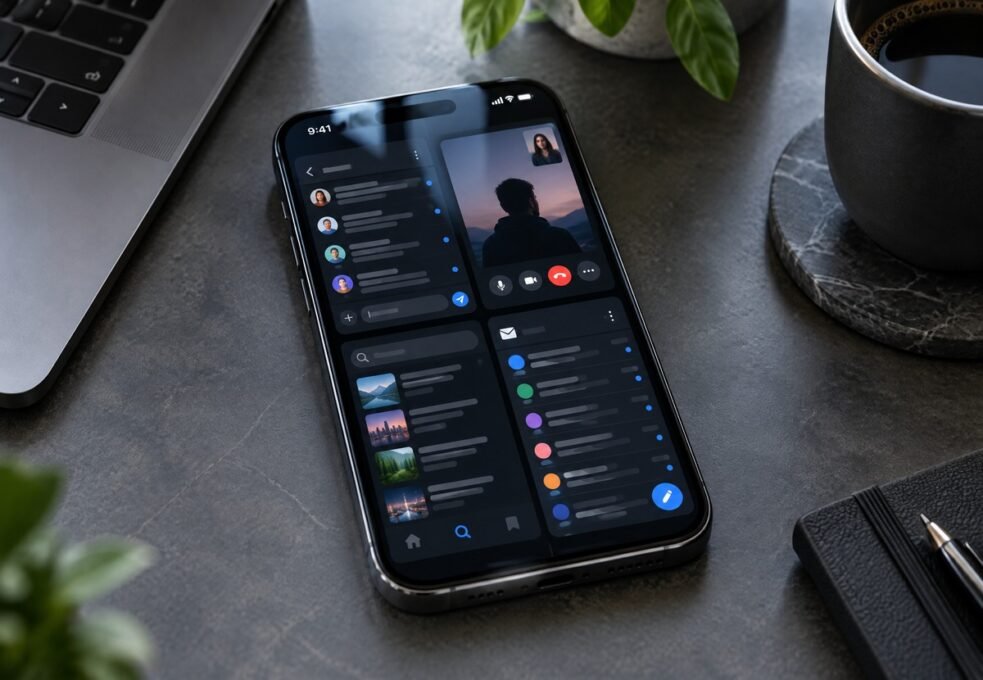
Nem todos os aplicativos são compatíveis. O sistema pode escurecer menus próprios, mas não consegue obrigar qualquer aplicativo a redesenhar sua interface corretamente.
Verifique as configurações internas do app e a loja de aplicativos para saber se há atualização. Também pesquise dentro do menu de ajuda do próprio aplicativo, sem instalar ferramentas externas para forçar a mudança.
Atualize o sistema e os aplicativos
Uma versão antiga pode não reconhecer o tema do aparelho. Atualize o Android ou iOS quando o dispositivo for compatível e mantenha os aplicativos atualizados.
Depois da atualização, reinicie o aplicativo. Em alguns casos, é preciso sair da conta, fechar o app ou reiniciar o celular para que a aparência seja aplicada.
Evite aplicativos que forçam cores de maneira agressiva
Alguns recursos de acessibilidade ou aplicativos de terceiros podem inverter cores, escurecer telas ou aplicar filtros. Eles podem ser úteis em situações específicas, mas também podem distorcer fotos, mapas, vídeos e documentos.
Não confunda inversão de cores com um tema escuro bem implementado. Se você ativar uma função experimental, teste-a em poucos minutos e desative se comprometer a leitura ou a navegação.
Ajuste individualmente quando necessário
A melhor solução pode ser manter o sistema no modo escuro e configurar um aplicativo específico para usar tema claro. Isso acontece com ferramentas de edição de fotos, planilhas, leitores e apps em que a precisão das cores é importante.
O objetivo não é obrigar tudo a ficar preto. É criar uma combinação confortável para cada tarefa.
Como melhorar o conforto visual usando o modo escuro
Ajuste brilho e tamanho da fonte
O modo escuro não resolve tudo se o brilho estiver no máximo. Reduza a intensidade até que a tela seja confortável, sem precisar forçar os olhos. Em ambientes claros, um brilho muito baixo pode dificultar a leitura.
Aumentar o tamanho da fonte também pode ajudar. Não há vantagem em manter letras pequenas para mostrar mais conteúdo se você precisa aproximar o celular do rosto.
Use iluminação ambiente
Evite usar o celular no escuro total. Uma luz indireta e suave no ambiente reduz o contraste entre a tela e o entorno. Não aponte uma lâmpada diretamente para o display, pois o reflexo pode dificultar a leitura.
Se você trabalha à noite, ajuste a iluminação do cômodo antes de escolher o tema. Muitas vezes, o desconforto vem mais do ambiente do que das cores do aplicativo.
Faça pausas e mude a distância
Mesmo com modo escuro, longos períodos olhando para perto podem causar cansaço. Faça pausas regulares, pisque com frequência e alterne o foco para algo distante.
Se houver dor persistente, visão borrada ou desconforto frequente, procure um profissional de saúde. O tema escuro pode melhorar a experiência, mas não substitui avaliação quando há sintomas.
Modo escuro para os olhos: o que esperar
A expressão modo escuro para os olhos é popular, mas não significa que o recurso seja uma solução médica. Ele pode reduzir o brilho percebido em ambientes escuros e ser mais agradável para algumas pessoas.
Outras pessoas preferem texto escuro sobre fundo claro, especialmente em materiais longos. Faça a escolha com base na sua experiência e não em uma regra absoluta.
Personalização avançada e acessibilidade
Use contraste suficiente
Uma interface escura com texto cinza demais pode ser difícil de ler. Se o celular oferecer opções de contraste, tamanho de fonte ou texto em negrito, ajuste-as gradualmente.
Evite combinações com baixo contraste, como cinza escuro sobre preto. O visual pode parecer elegante, mas a acessibilidade deve vir primeiro.
Ajuste o papel de parede
Em alguns aparelhos, o modo escuro também escurece o papel de parede ou oferece uma versão adaptada. Um fundo muito claro pode continuar iluminando a tela. Escolha uma imagem mais discreta para a noite ou use uma configuração que escureça o papel de parede automaticamente.
Isso também ajuda os ícones a permanecerem legíveis. A personalização não precisa eliminar as cores; basta evitar excesso de brilho.
Programe conforme sua rotina
Quem trabalha em turnos ou estuda à noite pode preferir horários personalizados em vez de pôr do sol e nascer do sol. Configure a transição para acontecer antes de dormir e teste por alguns dias.
Se o tema claro e escuro automático mudar enquanto você está apresentando algo, desative temporariamente a programação ou escolha um horário fixo. A automação deve ajudar, não surpreender.
Conclusão: ative o modo escuro do jeito que funciona para você
Agora você sabe como ativar o modo escuro no celular Android e iPhone, como programar a troca automática e como procurar configurações próprias em WhatsApp, Instagram, YouTube, Google e Gmail.
Comece pelo tema do sistema. No Android, procure Tela e Tema escuro; no iPhone, abra Tela e Brilho e selecione Escura. Depois, configure o agendamento e verifique os aplicativos que não acompanharam a mudança.
Se um app continuar claro, atualize-o, procure a opção de aparência dentro dele e aceite que nem todos os desenvolvedores oferecem suporte. Não force inversões de cores sem necessidade, principalmente em apps de fotos, mapas e vídeos.
Minha sugestão prática é testar três ajustes juntos: modo escuro, brilho confortável e fonte um pouco maior. Use por alguns dias e observe se a leitura ficou mais agradável. Se não gostar, voltar ao tema claro é simples.
O modo escuro pode ajudar no conforto em ambientes com pouca luz e, em telas OLED, contribuir para reduzir o consumo em algumas situações. Mas ele não substitui pausas, iluminação ambiente e cuidados com a visão.
Obrigado por ler este guia. Espero que as orientações sobre como ativar o modo escuro no celular ajudem você a personalizar a tela, usar seus aplicativos com mais conforto e encontrar a configuração ideal para a sua rotina.
FAQ: dúvidas sobre modo escuro no celular
1. Como ativar o modo escuro no celular Android?
Abra Configurações, toque em Tela ou Visor e ative Tema escuro ou Modo escuro. Você também pode procurar esse recurso nos atalhos rápidos deslizando a tela de cima para baixo.
2. Como ativar o modo escuro no iPhone?
Abra Ajustes, toque em Tela e Brilho e selecione Escura. Para alternar automaticamente, ative a opção Automática e escolha o horário desejado.
3. O modo escuro ativa em todos os aplicativos?
Não necessariamente. Aplicativos compatíveis costumam acompanhar o tema do sistema, mas alguns têm configuração própria e outros ainda não oferecem modo escuro.
4. O modo escuro economiza bateria?
Pode economizar em telas OLED ou AMOLED, especialmente com fundos realmente escuros. Em telas LCD, a diferença costuma ser menor. O resultado também depende do brilho e do tempo de uso.
5. O modo escuro faz bem para os olhos?
Ele pode ser mais confortável em ambientes escuros, mas não é uma solução médica. Ajuste brilho, contraste, tamanho da fonte e iluminação do ambiente, e faça pausas durante o uso prolongado.
Para mais conteúdos acesse castellotech.com.