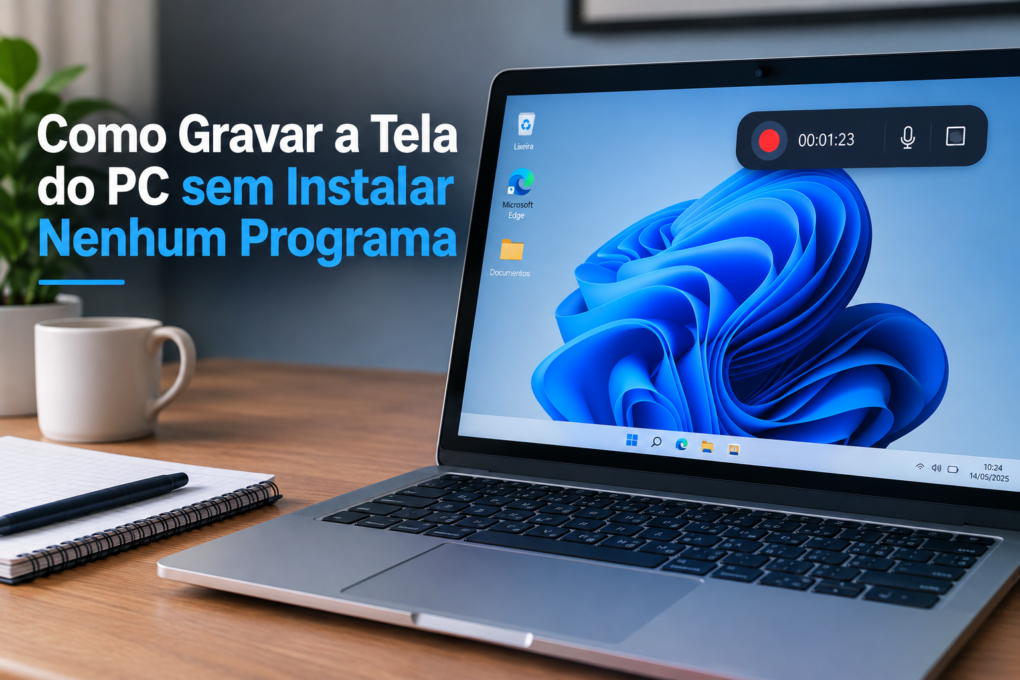
Como Gravar a Tela do PC sem Instalar Nenhum Programa
Se você quer gravar a tela do PC para criar um tutorial, registrar uma aula, mostrar um erro ao suporte ou salvar uma apresentação, está no lugar certo. Muita gente acredita que precisa baixar um aplicativo pesado para começar, mas os sistemas atuais já trazem ferramentas nativas capazes de resolver boa parte dessas tarefas.
Eu mesmo já precisei gravar uma demonstração rapidamente e, na pressa, quase instalei um programa desconhecido. Depois percebi que o Windows tinha uma opção integrada, assim como o macOS e o Chromebook. A vantagem é clara: você evita downloads, marcas d’água, anúncios, permissões exageradas e possíveis arquivos maliciosos.
Neste guia, vou mostrar como gravar a tela do PC sem instalar nenhum programa, separando os caminhos por sistema operacional. Você verá os atalhos, as configurações de áudio, os locais onde os vídeos são salvos e as limitações de cada método. Também explicarei como preparar a gravação para que ela fique mais clara e profissional, mesmo usando apenas recursos que já vêm no computador.
Featured snippet — Como gravar a tela do PC sem instalar nenhum programa?No Windows, use a Ferramenta de Captura ou a Xbox Game Bar. No Mac, pressione Shift + Command + 5. No Chromebook, pressione Shift + Ctrl + Mostrar janelas. Escolha a área, ative o áudio se necessário e inicie a gravação.
Antes de gravar: prepare o computador em poucos minutos
Defina o objetivo do vídeo
Antes de apertar o botão de gravação, pense no que o espectador precisa enxergar. Para um tutorial de software, talvez seja melhor gravar uma janela ou uma área específica. Para uma aula, apresentação ou demonstração de um site, a tela inteira pode fazer mais sentido.
Essa decisão simples evita vídeos longos, confusos e cheios de notificações. Eu costumo fechar abas pessoais, organizar a área de trabalho e deixar aberto apenas o que será mostrado. Também desativo notificações, porque uma mensagem privada aparecendo no canto da tela pode comprometer sua privacidade.
Teste o áudio antes de começar
Uma imagem perfeita não salva um vídeo com áudio baixo, estourado ou inexistente. Verifique se o microfone correto está selecionado e faça uma gravação de dez segundos. Fale uma frase em volume normal, reproduza o arquivo e confirme se sua voz está compreensível.
Se você precisar gravar o áudio do sistema, como o som de um vídeo ou de uma apresentação, confira se o sistema oferece essa opção. Nem todas as ferramentas nativas gravam simultaneamente o áudio interno e o microfone da mesma forma. Quando essa função não estiver disponível, use fones de ouvido para evitar eco ou escolha uma alternativa integrada do sistema.
Reserve espaço e escolha o local do arquivo
Gravações de tela podem ocupar bastante espaço, especialmente em alta resolução e com duração longa. Verifique se há armazenamento livre antes de começar. Feche programas que consomem muitos recursos, como editores, jogos e várias abas do navegador.
Também vale saber onde fica a gravação de tela antes de terminar. Assim você não perde tempo procurando o vídeo depois. No Windows, o arquivo costuma ir para a pasta de Capturas ou Vídeos. No Mac, a gravação normalmente é salva na mesa, embora o local possa ser alterado. No Chromebook, o arquivo fica na pasta de downloads por padrão.
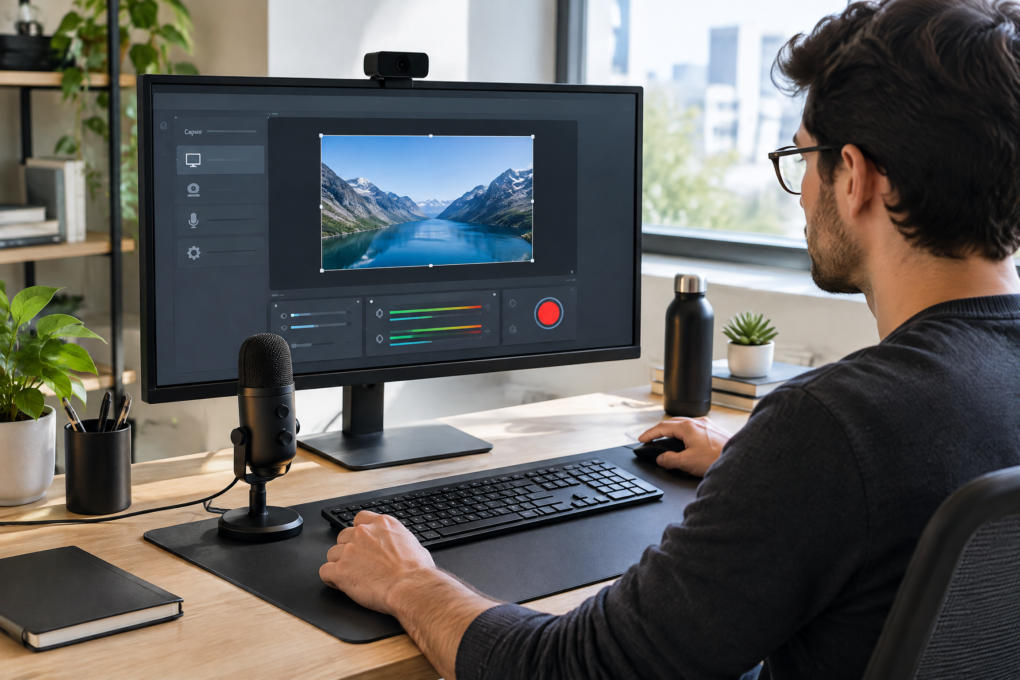
Como gravar a tela no Windows sem instalar programas
Opção 1: Ferramenta de Captura no Windows 11
A Ferramenta de Captura, conhecida em inglês como Snipping Tool, passou a incluir gravação de vídeo em versões atuais do Windows 11. A Microsoft informa que você pode abrir a ferramenta, selecionar o botão de gravação e escolher Novo; também é possível usar o atalho Windows + Shift + R .
O passo a passo é simples:
1.Abra o menu Iniciar e pesquise por Ferramenta de Captura.
2.Abra o aplicativo e selecione o ícone de vídeo, não o de imagem estática.
3.Clique em Novo ou pressione Windows + Shift + R.
4.Arraste o mouse para selecionar a parte da tela que deseja registrar.
5.Clique em Iniciar.
6.Faça a demonstração normalmente.
7.Pressione o botão de parar quando terminar e salve o arquivo.
Essa é a melhor opção quando você quer gravar parte da tela, uma janela específica ou uma região retangular. Ela é prática para tutoriais curtos e explicações de problemas. Antes de gravar, confira se a ferramenta permite o áudio que você precisa na sua versão do Windows.
Opção 2: Xbox Game Bar no Windows 10 e Windows 11
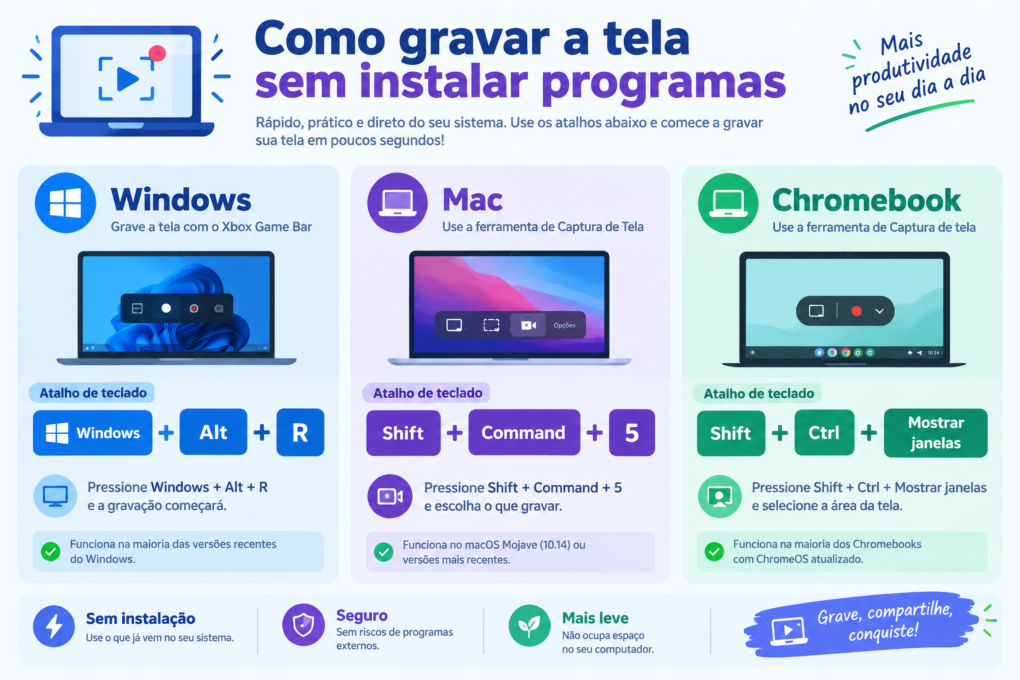
A Xbox Game Bar foi criada pensando em jogos, mas também serve para registrar a janela de um aplicativo. O atalho mais conhecido é Windows + G, que abre a barra. Para iniciar ou interromper diretamente a gravação, use Windows + Alt + R. A Microsoft também documenta esse atalho para gravar um clipe e a possibilidade de ligar ou desligar o microfone .
Para usar:
1.Abra o aplicativo ou jogo que você quer registrar.
2.Pressione Windows + G para visualizar os controles.
3.No painel de captura, confira o microfone e o áudio.
4.Clique no botão de gravação ou pressione Windows + Alt + R.
5.Execute as ações que deseja mostrar.
6.Use o mesmo atalho para encerrar.
A Game Bar funciona melhor para gravar uma janela ou um aplicativo em primeiro plano. Ela pode não gravar a área de trabalho, o Explorador de Arquivos ou determinadas janelas do sistema. Se o botão estiver indisponível, abra primeiro um aplicativo compatível e tente novamente.
O vídeo costuma ser salvo em Vídeos > Capturas, no formato MP4. Para localizar rapidamente, abra a Galeria ou use o Explorador de Arquivos. A ferramenta também permite capturar os últimos momentos de um jogo, mas esse recurso depende das configurações e do desempenho do computador.
Gravar a tela do Windows 10: o que muda
Quem procura como gravar tela Windows 10 pode encontrar diferenças em relação ao Windows 11. A Xbox Game Bar continua sendo o caminho mais direto quando está habilitada. Já a Ferramenta de Captura pode não oferecer gravação de vídeo em todas as versões do sistema.
Se você não encontrar o botão de vídeo, não conclua imediatamente que o recurso não existe. Verifique as atualizações do Windows e pesquise pela versão exata do sistema. A Microsoft aposentou o antigo Gravador de Etapas e orienta usar a Ferramenta de Captura para gravações de tela em versões compatíveis .
Como fazer gravação de tela no Mac sem baixar aplicativos
Atalho Shift + Command + 5
No macOS, o caminho nativo mais completo é o aplicativo Captura de Tela. Pressione Shift + Command + 5 ao mesmo tempo. Uma barra de ferramentas aparecerá na parte inferior da tela, com opções para capturar uma imagem, gravar a tela inteira ou gravar uma parte selecionada.
O passo a passo oficial da Apple é:
1.Pressione Shift + Command + 5.
2.Escolha o ícone para Gravar a Tela Inteira ou Gravar Parte Selecionada.
3.Clique em Opções para escolher microfone, temporizador e local de salvamento.
4.Clique em Gravar.
5.Faça a demonstração.
6.Pare pelo botão na barra de menus ou pressione Command + Control + Esc.
A gravação geralmente é salva na Mesa. Nas opções, você pode escolher outra pasta. A Apple informa que também é possível mostrar cliques do mouse, definir um temporizador e selecionar um microfone . Para tutoriais, mostrar os cliques pode ajudar o público a acompanhar suas ações.
Como gravar tela com microfone no Mac
Antes de clicar em gravar, abra Opções e procure a seção de microfone. Escolha o dispositivo correto, que pode ser o microfone interno do Mac, um headset ou uma interface externa. Faça um pequeno teste para confirmar a entrada.
Se você quiser gravar sua voz e o áudio de um vídeo, não presuma que os dois serão capturados automaticamente. Dependendo da versão do macOS, o áudio do sistema pode ter uma configuração específica. A documentação recente da Apple descreve opções de áudio do sistema em versões compatíveis do macOS, além da seleção de microfone .
Alternativa com QuickTime Player
O QuickTime Player já vem instalado no Mac e também pode iniciar uma gravação. Abra o aplicativo, escolha Arquivo > Nova Gravação de Tela ou use Control + Command + N. Em versões atuais, o comando pode encaminhar você para a ferramenta Captura de Tela; em versões anteriores, aparecerá uma janela própria do QuickTime.
Na janela de gravação, você pode selecionar o microfone, iniciar a captura e escolher entre a tela inteira ou uma área. Ao parar, o vídeo abre no QuickTime, onde você consegue visualizar, cortar trechos e compartilhar o resultado. Essa opção é útil para quem prefere trabalhar dentro de um aplicativo tradicional.
Como gravar a tela do Chromebook sem instalar nada
Atalho do Chromebook
No Chromebook, pressione Shift + Ctrl + Mostrar janelas. A tecla Mostrar janelas costuma ter um ícone que lembra um retângulo com duas linhas ao lado. Na parte inferior da tela, selecione Gravação de tela. A Ajuda oficial do Chromebook informa que você pode escolher entre gravar a tela inteira ou uma área parcial .
O procedimento é:
1.Pressione Shift + Ctrl + Mostrar janelas.
2.Selecione o modo de gravação na barra inferior.
3.Escolha tela inteira, parte da tela ou, quando disponível, uma janela.
4.Ajuste o microfone se a interface mostrar essa opção.
5.Clique ou toque na área para iniciar.
6.Interrompa a gravação pelo controle exibido na estante do sistema.
O arquivo é salvo normalmente na pasta Downloads. Depois, abra o aplicativo Arquivos para renomear, mover ou compartilhar o vídeo. Essa solução é suficiente para aulas, demonstrações de sites e explicações rápidas.
Limitações do Chromebook
A captura integrada pode ter opções diferentes conforme a versão do ChromeOS e o modelo do Chromebook. Se você não vir o botão de gravação, atualize o sistema e tente o atalho novamente. Também confira se o microfone está autorizado nas configurações de privacidade.
Para gravar uma chamada ou aula com outras pessoas, avise os participantes e respeite as regras da instituição. A ferramenta técnica não substitui consentimento. Evite registrar senhas, documentos pessoais, conversas privadas e dados de terceiros.
Como deixar a gravação mais clara e profissional
Grave em uma área que facilite a leitura
Se você está ensinando um programa, aumente um pouco o tamanho do texto antes de começar. Um vídeo gravado em uma tela cheia de elementos pequenos pode parecer ruim mesmo quando a resolução é alta. Feche abas e amplie o conteúdo principal.
Para um tutorial curto, eu prefiro gravar parte da tela. O público entende rapidamente onde olhar e o arquivo fica menor. Para uma apresentação, a tela inteira pode ser necessária. A escolha depende do conteúdo, não de uma regra fixa.
Use o cursor como guia
O cursor precisa estar visível e se mover com calma. Evite arrastar o mouse rapidamente de um canto a outro. Faça pausas curtas antes de clicar e mantenha o ponteiro perto do elemento que está explicando.
No Mac, você pode ativar a opção de mostrar cliques do mouse. No Windows e no Chromebook, talvez seja necessário usar o comportamento do cursor e a narração para orientar o público. Em vídeos educativos, clareza vale mais do que velocidade.
Faça pausas e edite apenas o essencial
Não é obrigatório gravar tudo perfeitamente em uma única tomada. Pause antes de uma etapa importante, respire e continue. Depois, remova o começo, o fim e os erros evidentes usando uma ferramenta de edição que você já tenha disponível, como o QuickTime, o aplicativo Fotos ou o editor do próprio sistema.
Se você precisa apenas mostrar um problema, um vídeo direto de dois minutos é melhor que uma gravação de meia hora. Planeje três pontos: o que será mostrado, qual resultado o espectador deve observar e onde a gravação termina.
Problemas comuns ao gravar a tela
O vídeo ficou sem áudio
Verifique se o microfone foi selecionado antes do início. No Windows, abra os controles da Game Bar e confira o ícone do microfone. No Mac, use Opções na barra de Captura de Tela. No Chromebook, confirme a permissão de microfone e a entrada escolhida.
Se você queria gravar o som do sistema, confirme se a ferramenta nativa suporta esse recurso na sua versão. O áudio de um vídeo ou chamada pode ser tratado de maneira diferente da sua voz. Faça um teste curto antes de repetir uma gravação longa.
A gravação está travando
Feche aplicativos pesados, reduza a quantidade de abas abertas e libere espaço no armazenamento. Em computadores antigos, gravar a tela e executar um programa exigente ao mesmo tempo pode causar perda de quadros.
Também evite gravar em resolução maior do que a necessária. Um tutorial para enviar por mensagem não precisa das mesmas configurações de uma apresentação profissional. Se o problema persistir, grave trechos menores e reinicie o computador.
A ferramenta não aparece
Pesquise pelo nome correto do recurso: Ferramenta de Captura no Windows 11, Xbox Game Bar no Windows 10 e 11, Captura de Tela no Mac e Gravação de tela no Chromebook. Confira atualizações, atalhos e permissões.
Se o computador pertence a uma empresa ou escola, o administrador pode ter bloqueado recursos de captura por política de segurança. Nesse caso, não tente contornar o bloqueio. Procure o suporte responsável e explique por que precisa realizar a gravação.
Privacidade e segurança ao gravar a tela
Gravar a tela pode revelar muito mais do que você pretendia. Antes de iniciar, feche gerenciadores de senhas, e-mails, conversas, documentos financeiros, abas com dados pessoais e notificações. Se precisar mostrar um site autenticado, use uma conta de demonstração sempre que possível.
Ao compartilhar a gravação, revise o arquivo inteiro. Muitas vezes uma informação aparece no início, no final ou em uma notificação rápida. Se o vídeo contém dados de outra pessoa, peça autorização ou corte o trecho. Em um contexto profissional, siga as regras de proteção de dados da sua empresa.
Nunca envie uma gravação para um serviço de gravador de tela online sem entender onde o vídeo será processado e armazenado. Quando os recursos nativos resolvem o problema, manter o arquivo local pode ser a opção mais simples e controlável.
Conclusão: comece a gravar sem instalar nada
Como você viu, gravar a tela do PC sem instalar nenhum programa é possível na maioria dos computadores atuais. No Windows 11, comece pela Ferramenta de Captura. No Windows 10 ou quando quiser registrar uma janela compatível, teste a Xbox Game Bar. No Mac, use Shift + Command + 5 ou o QuickTime. No Chromebook, pressione Shift + Ctrl + Mostrar janelas e escolha a gravação de tela.
A melhor gravação não depende apenas do atalho. Prepare o conteúdo, teste o microfone, esconda dados pessoais, escolha a área certa e faça um vídeo curto. Essas pequenas decisões melhoram mais o resultado do que baixar um aplicativo cheio de funções que você talvez nunca use.
Minha sugestão prática é fazer agora um teste de dez segundos. Grave uma janela, diga uma frase, pare e procure o arquivo. Se o vídeo estiver nítido e o áudio compreensível, você já está pronto para gravar a aula, o tutorial ou a demonstração que precisava.
Obrigado por acompanhar este guia. Espero que você consiga gravar a tela com segurança, clareza e sem instalar nenhum programa desnecessário.
FAQ: dúvidas sobre gravação de tela sem programas
1. É possível gravar a tela inteira do Windows sem instalar programas?
Depende do recurso e da versão do Windows. A Ferramenta de Captura permite selecionar uma área de gravação em versões compatíveis. A Xbox Game Bar costuma gravar aplicativos e janelas, mas pode não registrar a área de trabalho inteira ou o Explorador de Arquivos.
2. Qual é o atalho para gravar tela no Windows?
Na Xbox Game Bar, pressione Windows + Alt + R para iniciar ou parar uma gravação. Para abrir os controles, use Windows + G. No Windows 11, a Ferramenta de Captura também pode ser aberta pelo atalho Windows + Shift + R.
3. Como gravar a tela com microfone no Mac?
Pressione Shift + Command + 5, clique em Opções, escolha o microfone e selecione gravar a tela inteira ou uma parte. Depois, clique em Gravar. Faça um teste curto para confirmar o volume antes da gravação principal.
4. Onde ficam os vídeos gravados no Chromebook?
Normalmente, os arquivos são salvos na pasta Downloads. Abra o aplicativo Arquivos para localizar, renomear, mover ou compartilhar a gravação. O local pode variar se você alterar as configurações do ChromeOS.
5. Preciso instalar um programa para gravar uma aula online?
Não necessariamente. Windows, macOS e Chromebook têm ferramentas nativas. Porém, verifique as regras da plataforma e avise os participantes quando houver outras pessoas na chamada. A gravação deve respeitar privacidade, consentimento e políticas da instituição.
Para mais conteúdos acesse castellotech.com.