
Como Tirar o Fundo de Qualquer Imagem Grátis em Menos de 1 Minuto
Se você já tentou criar um anúncio, montar uma capa, preparar um catálogo ou fazer uma montagem e percebeu que o fundo da foto atrapalhava, provavelmente pesquisou como tirar o fundo da imagem grátis. A boa notícia é que hoje não precisamos dominar Photoshop nem passar horas contornando cada fio de cabelo com o mouse. Ferramentas automáticas conseguem identificar a pessoa, o produto ou o objeto principal e separar esse elemento do cenário em poucos segundos.
Eu gosto desse tipo de recurso porque ele resolve um problema muito específico sem transformar uma tarefa simples em um curso inteiro de edição. Com uma imagem razoavelmente nítida, um navegador e alguns cuidados, você consegue criar um arquivo com fundo transparente, trocar o cenário por uma cor sólida ou colocar o recorte em uma arte maior.
Neste guia, vou mostrar como tirar o fundo de qualquer imagem grátis usando computador e celular. Também vou explicar por que algumas fotos ficam perfeitas e outras apresentam halos, partes cortadas ou cabelos deformados. No final, você saberá escolher a ferramenta adequada, revisar o resultado e salvar o arquivo no formato certo para cada finalidade.
Não prometo que a inteligência artificial será perfeita em todas as imagens. Objetos transparentes, pelos muito finos, sombras complexas e fundos da mesma cor do objeto ainda exigem revisão. A diferença é que, mesmo nesses casos, a ferramenta automática costuma fazer a maior parte do trabalho.
O que significa remover o fundo de uma imagem
Fundo transparente não é fundo branco
Quando você remove o fundo, o resultado mais útil costuma ser um arquivo com transparência. Em vez de preencher o espaço com branco, o editor elimina os pixels do cenário e deixa o objeto recortado pronto para ser colocado sobre outra cor ou imagem.
É por isso que o formato PNG é tão importante. Um JPG normalmente precisa de uma cor de fundo e não preserva transparência da mesma maneira. Se você baixar uma imagem “sem fundo” e ela aparecer com um quadrado branco em outro projeto, provavelmente o arquivo foi exportado como JPG ou a ferramenta aplicou uma cor sólida.
O que a inteligência artificial identifica
Um removedor automático tenta descobrir qual é o assunto principal da foto. Pode ser uma pessoa, um tênis, uma bolsa, um animal, um móvel ou um alimento. Em seguida, cria uma máscara que separa o primeiro plano do fundo.
A qualidade depende da diferença visual entre as áreas. Uma pessoa com roupa escura diante de uma parede clara costuma ser fácil de separar. Já um vaso verde diante de plantas verdes apresenta contornos ambíguos. A ferramenta precisa tomar decisões e pode apagar partes do objeto ou manter fragmentos do cenário.
Quando a remoção automática funciona melhor
A chance de obter um resultado bom aumenta quando o objeto está inteiro na foto, tem boa iluminação e não se mistura com o ambiente. Também ajuda usar uma imagem com resolução suficiente, sem excesso de compressão e sem movimento.
Antes de enviar, escolha a melhor foto disponível. Não adianta tentar recuperar um contorno que já está borrado no arquivo original. Uma imagem mais simples, mas nítida, geralmente produz um recorte melhor do que uma foto sofisticada com pouca luz.
Como tirar o fundo da imagem grátis em menos de um minuto
Passo 1: escolha uma ferramenta confiável
Abra um removedor de fundo no navegador ou um editor que ofereça esse recurso gratuitamente. Há opções independentes e ferramentas integradas a plataformas de design. O nome dos botões muda, mas procure expressões como Remover fundo, Background Remover, Apagar fundo ou Recorte automático.
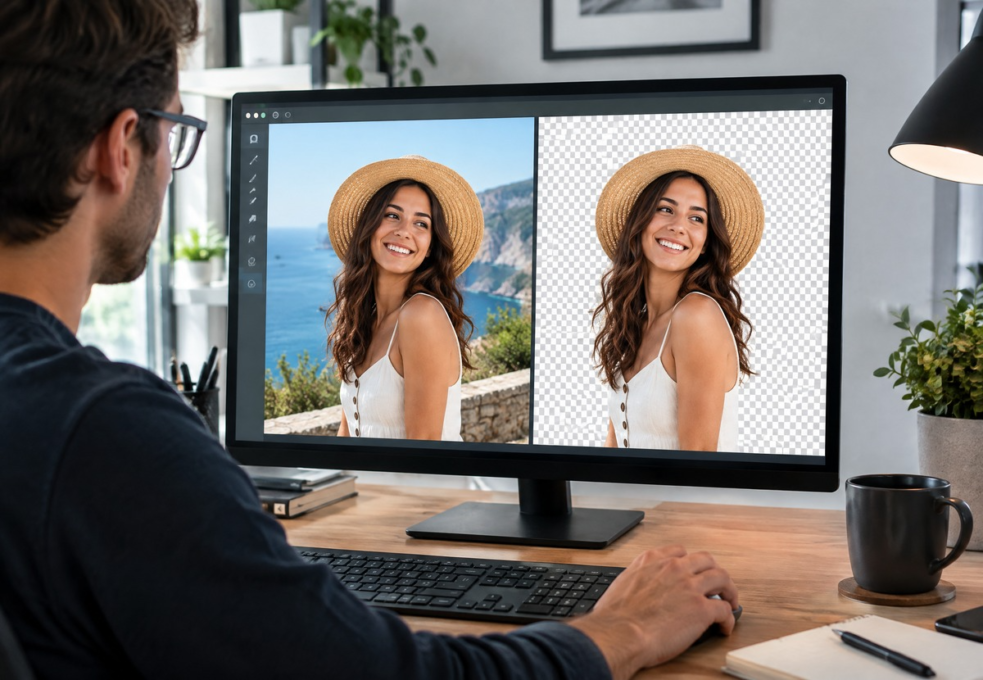
Eu recomendo começar por uma ferramenta que permita visualizar o antes e o depois antes de baixar. Essa prévia ajuda a perceber se a inteligência artificial removeu o objeto certo, se deixou pedaços do cenário e se o contorno está aceitável.
Tenha atenção ao significado de “grátis”. Algumas plataformas permitem fazer o recorte sem cobrar, mas limitam a resolução do download, exigem cadastro ou oferecem recursos adicionais pagos. Isso não torna a ferramenta inútil; apenas significa que você deve conferir a condição de exportação antes de investir tempo na edição.
Passo 2: envie a imagem original
Clique em Enviar imagem, Upload ou em um botão equivalente. Selecione o arquivo no computador ou na galeria do celular. Para um primeiro teste, use uma foto sem informações pessoais, documentos, rostos de terceiros ou dados confidenciais.
O tempo de processamento depende do tamanho da imagem e do serviço. Em uma foto simples, a análise costuma ser rápida. Não atualize a página enquanto o processamento acontece e não envie várias cópias sem necessidade. Se o site pedir permissões estranhas, notificações invasivas ou instalação de arquivos desconhecidos, feche a página.
Passo 3: confira o recorte automático
Quando o resultado aparecer, observe a silhueta inteira. Não olhe apenas para o rosto ou para o centro do objeto. Examine os pés, as mãos, as alças, os cabelos, as bordas de roupas e as partes finas.
Um fundo quadriculado geralmente indica transparência. Se houver uma cor branca ou cinza uniforme, o editor pode estar mostrando apenas um fundo de visualização. Faça um teste colocando uma cor forte atrás do recorte, se essa opção estiver disponível. Assim, você percebe halos e restos do cenário com mais facilidade.
Passo 4: refine as partes problemáticas
Alguns editores oferecem pincéis para marcar manter e remover. Use o pincel de forma cuidadosa, aumentando o zoom apenas nas áreas necessárias. Não tente desenhar o contorno inteiro se a ferramenta já acertou a maior parte.
Para cabelos, pelos e objetos finos, utilize uma escova menor e faça correções curtas. Para apagar uma sombra que ficou no recorte, marque apenas o fragmento indesejado. Se você exagerar, pode apagar uma parte legítima do objeto e precisar desfazer várias ações.
Passo 5: baixe em PNG transparente
Escolha PNG quando o objetivo for obter uma imagem sem fundo. Se a plataforma oferecer opções como JPG, PNG e fundo colorido, selecione PNG transparente. Dê um nome claro ao arquivo, como produto-sem-fundo.png, para não confundi-lo com a foto original.
Abra o arquivo em outro editor ou visualizador para confirmar o resultado. Coloque uma cor escura e uma clara atrás dele. Um recorte que parece perfeito sobre branco pode apresentar uma borda branca sobre preto. Esse teste simples mostra se o arquivo está pronto para us

Como tirar o fundo da foto pelo celular
Android: caminho geral
No Android, você pode usar o navegador ou um aplicativo de edição que tenha o recurso integrado. Abra a ferramenta, toque em enviar imagem e escolha uma foto da galeria. Depois do processamento, use a prévia para conferir o recorte e selecione a exportação em PNG.
O caminho dentro de editores costuma seguir esta lógica: criar um projeto, adicionar a foto, tocar em Editar, procurar Removedor de fundo e confirmar a remoção automática. Em seguida, você pode trocar o fundo, salvar a versão transparente ou compartilhar o resultado.
Os nomes variam entre fabricantes e versões. Se um aplicativo pedir acesso a toda a sua galeria sem necessidade, procure uma alternativa que permita selecionar apenas a imagem escolhida. Quanto menos permissões, melhor.
iPhone: navegador ou aplicativo de edição
No iPhone, o navegador também resolve a tarefa. Você pode enviar a foto para uma ferramenta online e baixar o PNG quando o processamento terminar. Em versões recentes do sistema, há recursos nativos para separar assuntos em algumas imagens, mas eles não substituem um editor completo em todos os casos.
Dentro de um aplicativo de design, procure opções como Remover fundo, Apagar fundo ou Recorte mágico. Depois, confirme se o download mantém a transparência. Em alguns apps, o PNG pode estar disponível somente em determinados planos ou configurações.
Antes de publicar, abra a imagem no app Fotos ou em outro editor e verifique se o recorte não ficou com uma borda clara. A tela pequena do celular pode esconder imperfeições que aparecem quando a imagem é ampliada.
Como compartilhar sem perder a transparência
Enviar a imagem por alguns aplicativos de mensagem pode comprimir o arquivo ou transformá-lo em uma visualização com fundo. Para manter o PNG, prefira compartilhar como arquivo ou documento quando essa opção existir.
Se você precisa colocar a imagem em uma apresentação, loja virtual ou publicação, faça o upload do arquivo original. Não use uma captura de tela do resultado, porque ela transforma a transparência em um fundo sólido.

Como escolher a melhor foto para remover o fundo
Use contraste entre objeto e cenário
O contraste é um dos fatores mais importantes. Um produto branco sobre uma parede escura cria uma separação clara. Um objeto bege sobre uma mesa bege gera um contorno difícil, mesmo para uma ferramenta avançada.
Se você puder tirar uma nova foto, coloque o objeto diante de um fundo liso e com cor diferente. Não precisa montar um estúdio. Uma parede limpa, uma cartolina ou um tecido bem esticado já podem ajudar.
Evite desfoque de movimento
Quando as bordas estão borradas, a inteligência artificial precisa adivinhar onde o objeto termina. Use boa iluminação, mantenha o celular firme e toque no assunto principal para ajustar o foco antes de fotografar.
Em retratos, evite cortar mãos, pés, cabelos e acessórios importantes. Um enquadramento mais espaçoso dá ao removedor de fundo uma chance melhor de entender a forma completa.
Cuidado com objetos transparentes e reflexivos
Vidros, líquidos, fumaça, telas, espelhos e plásticos transparentes são difíceis de recortar. O fundo aparece através do objeto e não existe uma fronteira totalmente opaca. O resultado automático pode ficar artificial ou apagar reflexos importantes.
Nesses casos, talvez seja melhor fotografar o objeto com um fundo controlado e fazer pequenos ajustes manuais. Para uma arte simples, uma solução visualmente convincente pode ser colocar o objeto sobre uma sombra criada no novo cenário, em vez de tentar preservar cada transparência original.
Cabelos e pelos exigem revisão
Cabelos soltos, pelos de animais e franjas são áreas comuns de erro. Se a ferramenta cortar demais, diminua o tamanho do pincel e recupere os fios essenciais. Se deixar o fundo, remova apenas os fragmentos mais visíveis.
Nem sempre é necessário preservar cada fio. O objetivo é manter uma borda natural no tamanho em que a imagem será usada. Um recorte para uma miniatura pequena pode não precisar do mesmo nível de detalhe de uma foto de catálogo.
Como corrigir erros depois de apagar o fundo
Remova halos claros ou escuros
O halo é uma linha de cor que sobra ao redor do objeto. Ele aparece porque a ferramenta misturou pixels do fundo original com os pixels do assunto. Para corrigir, use uma função de refinamento de borda, reduza a área de seleção ou faça pequenos retoques manuais.
Também ajuda colocar uma nova sombra atrás do objeto. Uma sombra discreta dá naturalidade e pode disfarçar uma pequena irregularidade. Não use uma sombra muito forte, pois ela fará o recorte parecer colado.
Recupere partes que foram apagadas
Quando o removedor corta uma alça, um dedo ou uma parte da roupa, use o pincel de manter. Aumente o zoom, pinte dentro do objeto e confirme a prévia. Faça uma alteração por vez.
Se a interface oferece histórico, use desfazer sempre que o resultado piorar. Não tenha receio de voltar ao recorte automático e recomeçar com uma seleção mais simples.
Apague objetos que ficaram no cenário
Às vezes o sistema preserva uma mochila, uma cadeira ou uma parte da parede porque interpretou o elemento como parte do assunto. O pincel de remover serve para esses casos. Marque o objeto com uma área pequena e observe se a borda principal não foi afetada.
Se o editor não oferece refinamento, você ainda pode levar o recorte para outro aplicativo gratuito que permita apagar manualmente. O importante é salvar uma cópia do resultado automático antes de alterar tudo.
Ajuste a cor do novo fundo
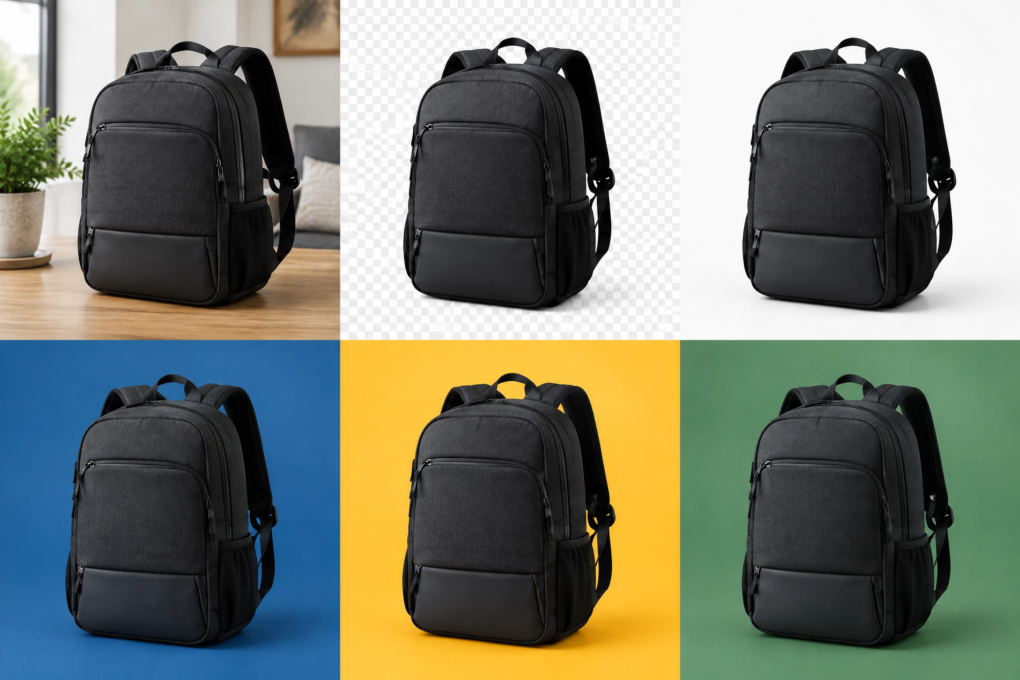
Depois de recortar, você pode deixar transparente, adicionar uma cor sólida ou trocar o cenário por outra imagem. Para lojas e catálogos, branco, cinza-claro e tons neutros costumam facilitar a leitura. Para redes sociais, use cores que respeitem a identidade visual do projeto.
Evite escolher o novo fundo antes de revisar o recorte. Uma cor muito contrastante pode destacar bordas que passariam despercebidas em um fundo neutro.
Como usar uma imagem sem fundo em projetos diferentes
Produtos e lojas virtuais
Uma imagem de produto com fundo transparente pode ser colocada em banners, páginas de catálogo, anúncios e comparativos. Mantenha proporção, nitidez e margem suficiente ao redor do objeto. Não estique a foto para preencher um espaço, pois isso distorce o produto.
Se a plataforma da loja exige fundo branco, exporte uma cópia em JPG ou PNG branco separadamente. Guarde a versão transparente para futuras campanhas. Assim, você não precisa refazer o recorte quando mudar o design.
Miniaturas e redes sociais
Para uma miniatura, o objeto precisa ser reconhecido rapidamente. Use um contorno limpo, contraste alto e poucas informações. Uma pessoa recortada pode ser colocada ao lado de um título, enquanto um produto pode receber uma sombra leve.
Não sobrecarregue a montagem com muitos elementos. A remoção do fundo resolve apenas a separação entre assunto e cenário; a composição final ainda precisa de hierarquia, espaço e legibilidade.
Apresentações e documentos
Em apresentações, imagens transparentes ajudam a criar slides mais leves e personalizados. Insira o PNG sobre uma cor ou forma de fundo e alinhe o objeto com os demais elementos.
Em documentos, prefira imagens com boa resolução e tamanho adequado. Um PNG enorme pode deixar o arquivo pesado. Depois de finalizar o material, verifique se a compressão não transformou a transparência em um bloco branco.
Privacidade, direitos autorais e limites do “grátis”
Pense antes de enviar uma foto para a nuvem
Ferramentas online precisam receber o arquivo para processá-lo. Evite enviar documentos pessoais, fotos íntimas, imagens de crianças, telas com informações bancárias ou materiais de clientes sem avaliar a política do serviço.
Para imagens sensíveis, procure uma ferramenta local confiável ou use um editor instalado que processe o arquivo no próprio dispositivo. A conveniência de um removedor online não deve superar a necessidade de proteger dados pessoais.
Remover o fundo não dá direito de usar a foto
A edição altera o fundo, mas não muda automaticamente os direitos autorais da imagem. Se a foto pertence a outra pessoa, a uma agência ou a um banco de imagens com licença específica, continue respeitando as condições de uso.
Para um projeto comercial, use imagens próprias, licenciadas ou autorizadas. Uma imagem sem fundo pode ser tecnicamente bonita e ainda assim inadequada para publicidade se você não tiver permissão.
Confira os limites da ferramenta gratuita
Algumas plataformas oferecem um recorte grátis, mas cobram por alta resolução, processamento em lote, refinamento avançado ou exportação sem marca d’água. Leia a tela de download antes de finalizar.
Você pode começar com um serviço gratuito e, se o resultado não atender ao uso, comparar outra opção. Evite criar muitas contas apenas para contornar limites. A solução mais sustentável é escolher a ferramenta que entrega qualidade suficiente para a finalidade real.
Conclusão: como tirar o fundo da imagem grátis de forma eficiente
Agora você sabe como tirar o fundo da imagem grátis sem depender de uma edição complicada. Escolha uma foto nítida, envie para um removedor automático, revise cabelos e bordas, corrija os erros essenciais e exporte em PNG quando precisar de transparência.
O segredo não está apenas na ferramenta. Uma boa foto, com contraste e iluminação, aumenta muito a qualidade do recorte. Também é importante entender a diferença entre uma imagem transparente e uma imagem com fundo branco. O PNG preserva flexibilidade; o JPG pode ser mais adequado quando você já decidiu a cor do cenário.
Minha sugestão prática é testar uma imagem simples agora. Faça o recorte automático, coloque uma cor escura e uma clara atrás do resultado e observe as bordas. Se tudo estiver limpo, você já pode usar a imagem em uma arte, catálogo ou apresentação.
Quando a foto for sensível, pense na privacidade antes de enviá-la para qualquer site. E quando o projeto for comercial, confirme se você tem autorização para usar a imagem. Remover o fundo é uma etapa técnica, mas um bom trabalho também envolve segurança, qualidade e respeito aos direitos de uso.
Obrigado por ler este guia. Espero que as orientações sobre como tirar o fundo da imagem grátis ajudem você a criar recortes mais limpos, aproveitar melhor suas fotos e editar com mais confiança.
FAQ: dúvidas sobre como tirar o fundo da imagem grátis
1. Qual é o melhor formato para salvar uma imagem sem fundo?
O PNG é o formato mais indicado quando você precisa preservar a transparência. JPG normalmente salva uma cor de fundo e pode apresentar um quadrado branco ao colocar a imagem em outro projeto.
2. É possível tirar o fundo da foto pelo celular?
Sim. Você pode usar o navegador ou um aplicativo de edição com removedor automático. Envie a foto, revise o recorte e escolha PNG transparente na exportação, quando essa opção estiver disponível.
3. Por que o removedor de fundo corta o cabelo ou os pelos?
Cabelos, pelos e fios são áreas finas e pouco contrastantes. Use uma ferramenta de refinamento com pincel menor, recupere as partes importantes e confira o resultado sobre fundos claro e escuro.
4. A imagem fica realmente transparente depois de remover o fundo?
Ela fica transparente se o arquivo for exportado em um formato que preserve transparência, como PNG, e se a ferramenta não tiver aplicado uma cor sólida. O fundo quadriculado na prévia geralmente representa transparência.
5. É seguro enviar qualquer foto para um removedor online?
Não. Evite enviar imagens com dados pessoais, documentos, fotos íntimas ou informações de clientes sem avaliar a segurança do serviço. Para materiais sensíveis, prefira processamento local ou uma ferramenta confiável autorizada.
Para mais conteúdos acesse castellotech.com.