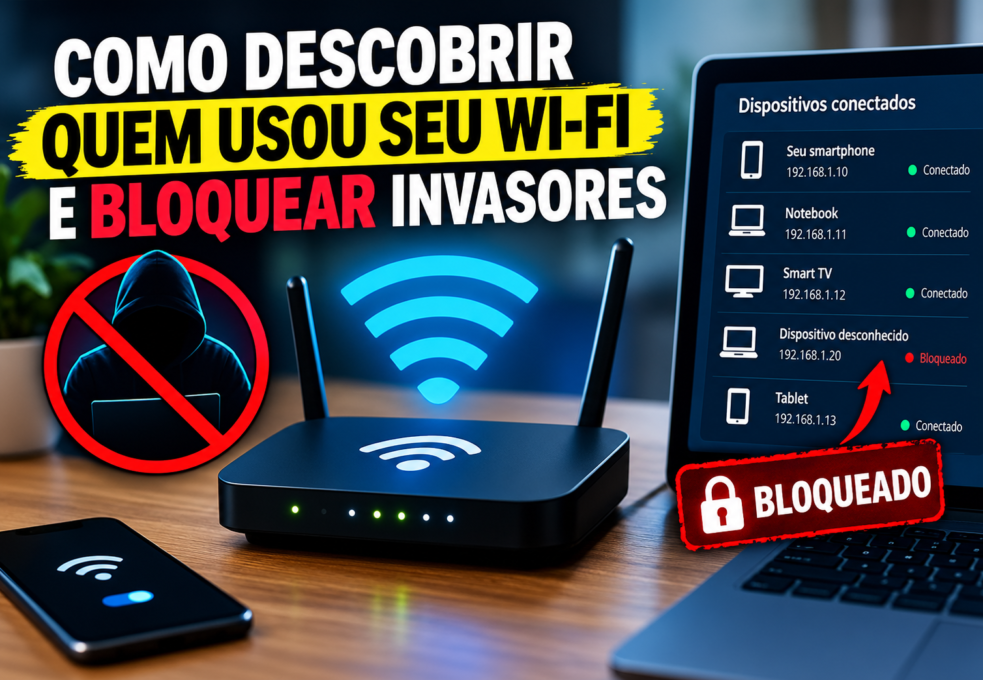
Como Descobrir Quem Usou Seu Wi-Fi e Bloquear Invasores
Se a sua internet ficou lenta sem explicação, o plano parece não entregar o desempenho de antes ou você percebeu vários dispositivos na rede, é natural perguntar: como saber quem está usando meu Wi-Fi? Essa dúvida não significa que você está exagerando. Uma rede doméstica reúne celulares, televisores, computadores, câmeras, impressoras e aparelhos inteligentes, por isso é importante saber o que está conectado.
A boa notícia é que você não precisa ser especialista em redes para fazer uma verificação inicial. A maioria dos roteadores mostra uma lista de dispositivos conectados no painel de administração ou no aplicativo do provedor. Nessa lista, você pode encontrar o nome do aparelho, o fabricante, o endereço IP local e, em alguns casos, o endereço MAC.
Mas existe um cuidado importante: um nome desconhecido não prova automaticamente que há um invasor. Um televisor pode aparecer como “Android”, uma lâmpada inteligente pode aparecer com um código e o celular de um familiar pode usar um nome genérico. O primeiro passo é identificar com calma. Só depois você decide se deve bloquear, trocar a senha ou procurar ajuda.
Neste artigo, vou explicar como saber quem está usando meu Wi-Fi, como interpretar a lista de clientes, como diferenciar aparelhos da casa de acessos suspeitos e o que fazer para bloquear invasores com segurança. Também vou mostrar como reforçar a rede para reduzir a chance de o problema voltar.
O que a lista de dispositivos conectados realmente mostra
Dispositivos conectados agora e dispositivos já registrados
Alguns roteadores mostram apenas quem está conectado neste momento. Outros também exibem aparelhos que já entraram na rede e receberam um endereço IP no passado. Essa diferença é importante, porque você pode encontrar um celular antigo ou uma televisão que está desligada, mas ainda aparece no histórico.
Procure títulos como Dispositivos conectados, Clientes, Mapa da rede, Aparelhos online, Lista DHCP ou Dispositivos recentes. Leia a legenda da página para entender se o equipamento está ativo ou apenas registrado.
Se a lista tiver um indicador verde, um ponto luminoso ou a palavra “online”, o aparelho provavelmente está conectado agora. Se aparecer “offline”, “conhecido” ou “última conexão”, ele pode ser apenas um registro antigo.
O que são IP e MAC
O endereço IP local é um número que o roteador atribui ao aparelho dentro da rede. Ele pode mudar com o tempo, especialmente quando o dispositivo desconecta e volta a entrar. Por isso, não use apenas o IP para identificar alguém.
O endereço MAC do dispositivo é um identificador associado à interface de rede. Porém, celulares modernos podem usar endereços privados ou aleatórios para melhorar a privacidade. Isso significa que o mesmo aparelho pode aparecer com identificadores diferentes em determinadas redes ou configurações.
O fabricante também ajuda. Um dispositivo da Apple, Samsung, LG, Intel ou uma marca de automação pode indicar qual equipamento está conectado, mas não revela necessariamente a pessoa que o está usando.
Por que um nome estranho não significa invasão
Muitos aparelhos usam nomes técnicos. Uma câmera pode aparecer como “ESP”, uma impressora pode mostrar apenas uma sequência de números e um relógio inteligente pode aparecer com o nome do fabricante. Celulares também podem ocultar o nome definido pelo usuário.
Antes de bloquear, desligue um aparelho conhecido e veja se um item da lista desaparece. Faça isso um por vez, quando possível. Você também pode desligar o Wi-Fi de cada celular da casa e observar as mudanças. Esse método simples é mais confiável do que tentar interpretar um código isolado.
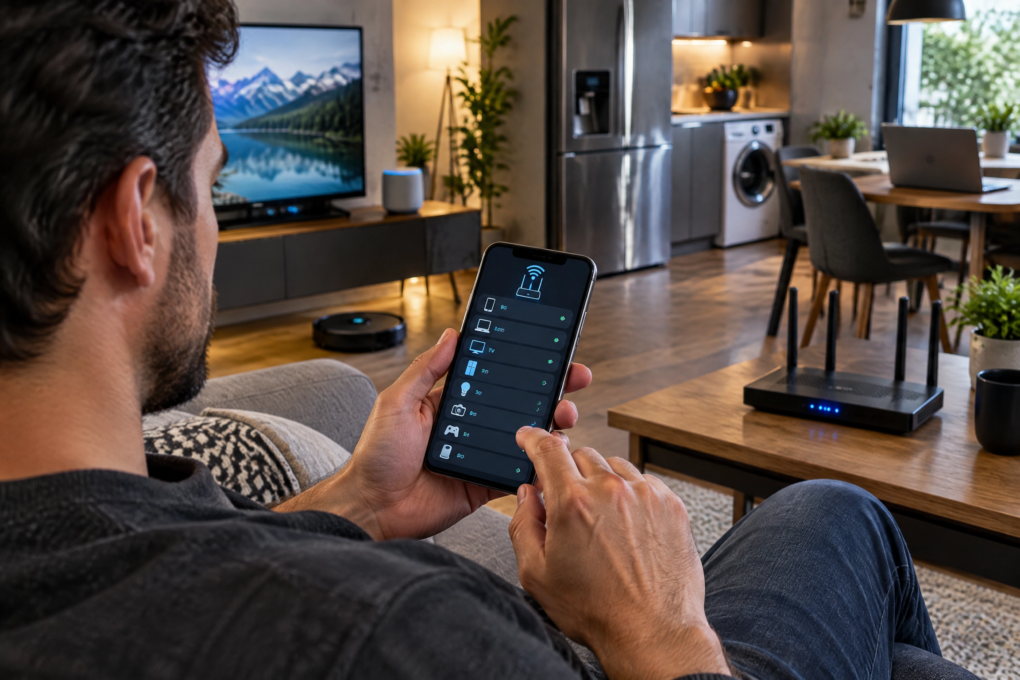
Como ver dispositivos conectados ao Wi-Fi
Pelo aplicativo do roteador ou provedor
Muitos provedores entregam um aplicativo com funções de gerenciamento da rede. Abra o app oficial, entre na conta e procure menus como Minha rede, Wi-Fi, Dispositivos, Gerenciar acesso ou Mapa da rede.
A vantagem do aplicativo é apresentar nomes mais fáceis de entender. Alguns permitem pausar o acesso, renomear o dispositivo, criar perfil de usuário ou enviar uma notificação quando um aparelho entra na rede. Os recursos variam conforme o modelo do roteador e o plano contratado.
Baixe o aplicativo somente da loja oficial e confirme se o desenvolvedor é o provedor ou o fabricante correto. Não informe a senha do roteador em aplicativos genéricos que prometem revelar invasores automaticamente.
Pelo painel de administração do roteador
Também é possível usar o navegador do celular ou computador. Primeiro, conecte-se à sua própria rede e abra o endereço local do roteador, que pode variar conforme o modelo. Faça login com a credencial de administrador e procure a lista de clientes.
Os menus mais comuns são Status, Rede local, LAN, DHCP, Wireless, Wi-Fi e Dispositivos conectados. O nome da função de bloqueio pode aparecer como Controle de acesso, Filtro MAC, Lista negra, Pausar dispositivo ou Bloquear cliente.
Antes de alterar qualquer coisa, tire uma captura apenas da lista, sem expor senha, endereço público ou informações pessoais. Essa anotação pode ajudar a comparar a rede depois, mas não publique a imagem em redes sociais.
Pela observação dos aparelhos da casa
Faça uma lista dos dispositivos que realmente pertencem à residência. Inclua celulares, notebooks, tablets, smart TVs, consoles, impressoras, câmeras, caixas de som, aspirador robô, lâmpadas, tomadas inteligentes e repetidores.
Depois compare essa lista com o painel. Se você tem muitos dispositivos inteligentes, coloque etiquetas ou renomeie cada cliente dentro do aplicativo. “TV sala”, “câmera entrada” e “celular Ana” são mais úteis do que códigos genéricos.
Se o roteador não permite renomear, mantenha uma anotação privada com o fabricante, o IP local e o horário aproximado de uso. Evite registrar dados que não sejam necessários.
Ferramentas de análise de rede
Existem aplicativos que fazem uma varredura da rede local e mostram os aparelhos que respondem ao teste. Eles podem ajudar a visualizar a rede, mas não devem ser tratados como prova absoluta de invasão. Alguns dispositivos entram em modo de economia, bloqueiam respostas ou aparecem com nomes incompletos.
Use esse tipo de ferramenta apenas na sua própria rede e prefira soluções conhecidas, com política de privacidade clara. Para uma verificação doméstica básica, o painel do roteador costuma ser a fonte mais adequada, pois é ele que entrega os endereços e controla as conexões.
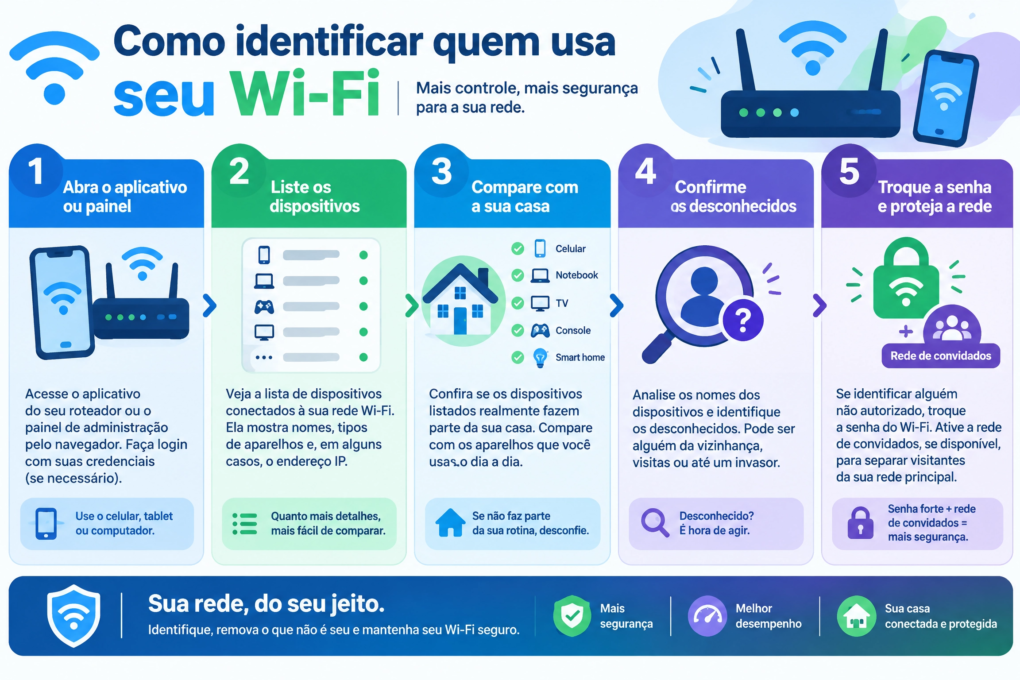
Como identificar um dispositivo desconhecido
Faça um inventário antes de bloquear
O erro mais comum é bloquear imediatamente qualquer nome que pareça estranho. Isso pode desconectar uma câmera, uma impressora ou o repetidor e criar um problema maior. Antes, conte quantos aparelhos estão ativos e associe cada um a uma pessoa ou cômodo.
Desligue temporariamente os seus dispositivos e observe a lista. Comece pelos que consomem mais energia ou são fáceis de testar. Se um nome desaparece quando você desliga a smart TV, está identificado. Repita o processo com outros equipamentos.
Observe fabricante, horário e comportamento
Um aparelho desconhecido conectado sempre no mesmo horário pode ser um dispositivo da casa que você esqueceu. Um item que aparece apenas quando alguém visita a residência pode pertencer a um convidado. Um aparelho que continua online quando todos os seus dispositivos estão desligados merece mais atenção.
Observe também o consumo de dados, se o roteador mostrar essa informação. Uma câmera ou televisão pode consumir muito mais do que uma tomada inteligente. Uso elevado não prova invasão, mas ajuda a definir o que investigar primeiro.
Compare o endereço MAC com o dispositivo
Em alguns aparelhos, você pode consultar o identificador de rede nas configurações de Wi-Fi e comparar com o painel. Esse método é útil quando dois dispositivos usam nomes parecidos. No entanto, lembre-se de que celulares podem usar endereço privado.
Não publique o endereço MAC. Embora ele seja usado dentro da rede local, ainda é um dado técnico que não precisa ficar exposto. Use-o apenas para sua identificação e administração.
Verifique repetidores, mesh e roteadores secundários
Uma rede com repetidor, sistema mesh ou segundo roteador pode mostrar os mesmos aparelhos em locais diferentes. Alguns sistemas apresentam o nó ao qual o aparelho está conectado; outros agrupam tudo em uma lista única.
Antes de concluir que existem dispositivos duplicados, veja se o equipamento é um ponto de acesso, um satélite mesh ou um adaptador. Se você tiver dois roteadores transmitindo redes diferentes, verifique ambos os painéis.
Como bloquear alguém do Wi-Fi
Bloqueio temporário pelo aplicativo
Se o aplicativo oferecer Pausar, Bloquear ou Desconectar, você pode usar a função para interromper o acesso de um dispositivo. Esse bloqueio costuma ser reversível e é útil enquanto você identifica o aparelho.
Depois de pausar, observe se a internet melhora e se o dispositivo volta a aparecer. Um bloqueio temporário não substitui a troca de senha: se a pessoa conhecer a chave, pode tentar entrar novamente com outro dispositivo ou identificador.
Controle de acesso no painel do roteador
No painel, procure uma área de controle de acesso. Alguns modelos permitem criar uma lista de dispositivos autorizados e outra de aparelhos bloqueados. Outros pedem o endereço MAC do cliente.
Use essa função com cuidado. Se você bloquear o equipamento errado, poderá perder o acesso ao próprio roteador ou desconectar toda a casa. Antes de salvar, confirme o nome, o fabricante e o identificador do dispositivo.
O filtro MAC não é uma barreira perfeita. Ele pode ser contornado por técnicas avançadas e endereços privados, além de causar manutenção constante. Para a maioria das casas, trocar a senha e usar criptografia moderna é mais simples e eficaz do que depender apenas de uma lista manual.
A medida mais confiável: trocar a senha
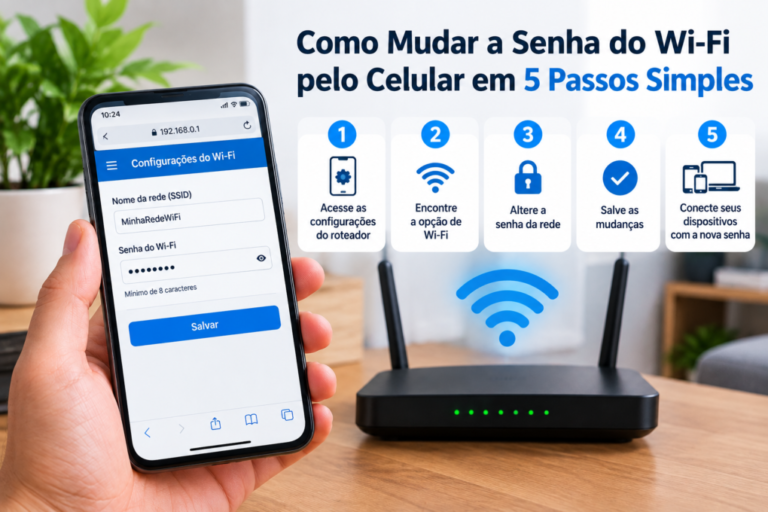
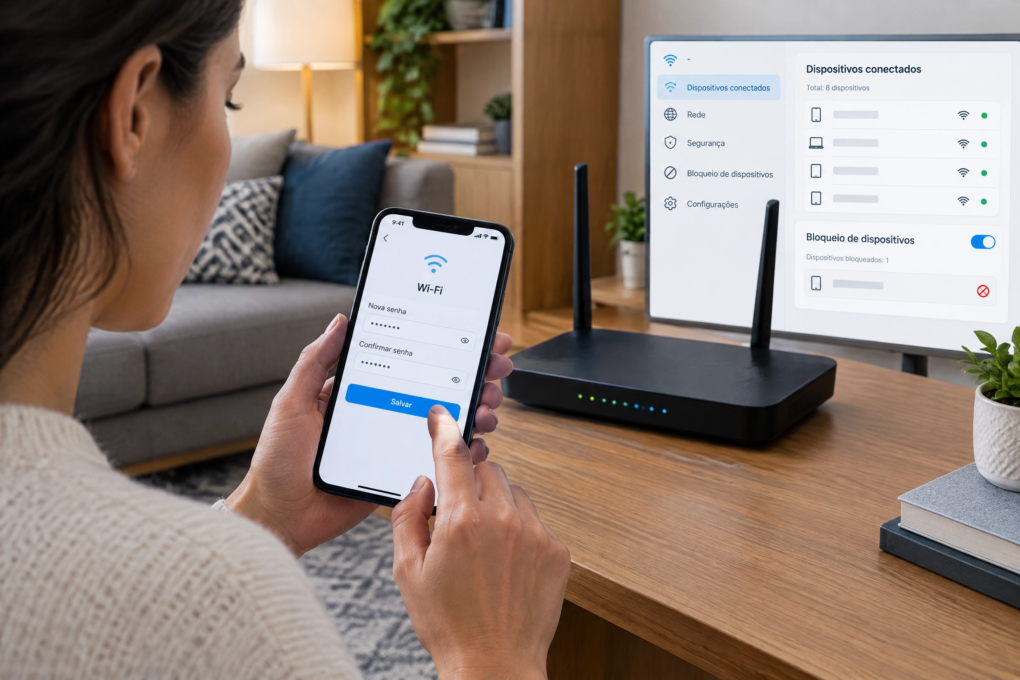
Se você realmente suspeita de acesso não autorizado, altere a senha do Wi-Fi pelo painel ou aplicativo. Crie uma chave longa, exclusiva e diferente da senha de administrador. Depois, todos os dispositivos serão desconectados e precisarão receber a nova senha.
A troca é mais eficiente do que bloquear um único aparelho porque invalida a credencial que pode ter sido compartilhada. Também elimina acessos antigos de visitantes e dispositivos que você não reconhece.
Após salvar, reconecte primeiro o celular ou computador que você usa para administrar a rede. Depois adicione os aparelhos conhecidos um por vez. Assim, se algum dispositivo apresentar problema, você saberá qual foi o último configurado.
Como proteger a internet de casa depois da limpeza
Use uma senha forte e exclusiva
A senha forte para Wi-Fi deve ser longa, difícil de adivinhar e diferente das credenciais de outros serviços. Não use nome da família, endereço, aniversário, telefone ou o nome do provedor.
Uma frase formada por palavras aleatórias pode ser fácil de memorizar e difícil de adivinhar. Acrescente variações que façam sentido para você, mas evite padrões previsíveis. O objetivo não é trocar a senha todos os dias; é evitar uma chave curta e reutilizada.
Prefira WPA2 ou WPA3
Na configuração de segurança, escolha segurança WPA3 quando os dispositivos forem compatíveis. Se você tiver equipamentos mais antigos, a segurança WPA2 pode ser uma alternativa prática. Evite WEP e padrões antigos.
Se o roteador só oferecer modos antigos, verifique se existe atualização de firmware. Caso o equipamento esteja desatualizado e não suporte padrões atuais, considere substituí-lo quando for possível.
Troque a senha de administrador
A senha do Wi-Fi controla a entrada na rede. A senha de administrador controla o próprio roteador. São coisas diferentes. Se alguém tiver a credencial de administrador, poderá alterar a rede, desativar proteções e criar configurações perigosas.
Use uma senha administrativa própria e não compartilhe com visitantes. Saia do painel quando terminar a configuração e desative o gerenciamento remoto se não precisar acessar o roteador de fora de casa.
Crie uma rede de convidados
A rede de convidados permite oferecer internet sem entregar a senha principal. Ela pode isolar visitantes dos computadores, câmeras e dispositivos inteligentes da família.
Configure um nome e uma senha diferentes. Ative o isolamento entre clientes quando o roteador oferecer essa opção e revise a rede de convidados periodicamente. Se você usa automação residencial, essa separação pode reduzir o impacto de um aparelho desconhecido ou comprometido.
Desative recursos que você não usa
WPS, UPnP e gerenciamento remoto podem ser convenientes, mas não precisam permanecer ligados sem necessidade. Leia as instruções do seu equipamento antes de desativar qualquer recurso, pois alguns serviços dependem dessas funções.
Também mantenha o firmware atualizado e confirme se o firewall do roteador está ativo. A proteção da rede é um conjunto de medidas, não apenas uma senha nova.
Como saber se alguém usou seu Wi-Fi no passado
Consulte registros e histórico de conexão
Alguns roteadores registram o horário de entrada, saída e atribuição de IP dos dispositivos. Procure menus como Logs, Histórico, Eventos ou Registro do sistema. Nem todos os modelos guardam informações por muito tempo.
Um registro antigo mostra que um dispositivo esteve na rede, mas não revela necessariamente quem estava usando o aparelho. Use o dado como ponto de investigação, não como prova de identidade.
Analise a velocidade com cautela
Internet lenta pode ser causada por congestionamento do provedor, interferência de sinal, atualização automática, distância do roteador ou problemas no equipamento. Não conclua que existe um invasor apenas porque o streaming travou.
Faça um teste em horários diferentes, conecte um dispositivo próximo ao roteador e observe a quantidade de clientes ativos. Se a lentidão continuar mesmo com poucos aparelhos conhecidos, fale com o provedor ou investigue a qualidade do sinal.
Observe as luzes do roteador
Luzes piscando mostram atividade de rede, mas não identificam quem está conectado. Uma televisão em segundo plano, um celular sincronizando fotos ou uma câmera de segurança pode gerar tráfego. Portanto, use as luzes apenas como sinal de que há comunicação, não como ferramenta de identificação.
O que fazer se você confirmar um invasor
Troque a senha imediatamente
Use o aplicativo ou painel, crie uma chave nova e não compartilhe durante o processo. Se você suspeitar que a senha administrativa também foi exposta, altere as duas credenciais.
Depois, verifique se o nome da rede e as configurações de segurança permaneceram como esperado. Alguns roteadores permitem criar uma rede adicional com nome parecido; confirme que você está configurando o equipamento correto.
Atualize seus dispositivos
Um aparelho desatualizado pode facilitar problemas de segurança. Atualize celulares, computadores, câmeras, smart TVs e o firmware do roteador. Remova dispositivos que você não usa mais.
Se houver câmeras ou equipamentos de automação, troque as senhas padrão deles e desative o acesso remoto que não for necessário. A rede pode estar protegida, mas um dispositivo vulnerável ainda merece atenção.
Procure o suporte em situações graves
Se o roteador reinicia sozinho, a senha muda sem sua autorização, o painel fica inacessível ou aparecem várias redes desconhecidas, entre em contato com o provedor ou com um profissional de confiança. Não restaure tudo sem anotar as configurações e sem saber como reconfigurar o equipamento.
Em caso de suspeita de crime, fraude ou acesso a dados pessoais, preserve registros relevantes e procure orientação adequada. Não confronte pessoas nem tente invadir dispositivos em resposta.
Conclusão: descubra, confirme e proteja sua rede
Agora você sabe como saber quem está usando meu Wi-Fi de uma forma segura e organizada. Comece pelo painel ou aplicativo do roteador, encontre a lista de dispositivos e compare cada item com os aparelhos da sua casa. Use fabricante, horário, nome, IP e endereço MAC como pistas, não como prova isolada.
Se você identificar um aparelho que realmente não pertence à rede, faça o mais importante: troque a senha do Wi-Fi, revise a senha de administrador e reconecte somente os dispositivos conhecidos. Depois, ative WPA2 ou WPA3, mantenha o roteador atualizado e configure uma rede de convidados.
Minha sugestão prática é fazer um inventário hoje. Anote os aparelhos da casa, renomeie os clientes no aplicativo e confira a lista novamente em alguns dias. Essa rotina transforma uma tela cheia de códigos em uma visão clara da sua rede.
Também tenha paciência com falsos alarmes. Dispositivos modernos usam nomes genéricos, endereços privados e conexões automáticas. Identificar corretamente é melhor do que bloquear às pressas e interromper um aparelho importante.
Obrigado por ler este guia até o fim. Espero que as explicações sobre como saber quem está usando meu Wi-Fi ajudem você a identificar acessos com mais confiança e a proteger a internet da sua casa.
FAQ: dúvidas sobre pessoas usando o Wi-Fi
1. Como ver dispositivos conectados ao Wi-Fi?
Abra o aplicativo do provedor ou o painel de administração do roteador e procure Dispositivos conectados, Clientes, DHCP ou Mapa da rede. Compare a lista com os aparelhos conhecidos da casa.
2. Um dispositivo desconhecido significa que fui invadido?
Não necessariamente. Televisores, câmeras, impressoras, repetidores e celulares podem aparecer com nomes técnicos. Desligue aparelhos conhecidos um por vez e observe a lista antes de concluir que existe um invasor.
3. Como bloquear alguém do Wi-Fi?
Use a função Pausar, Bloquear ou Controle de acesso do aplicativo ou painel do roteador. Se houver suspeita real, troque também a senha do Wi-Fi, pois bloquear um único identificador não invalida a credencial que pode ter sido compartilhada.
4. Trocar a senha remove todos os dispositivos?
A troca desconecta os aparelhos que usam a senha antiga. Depois, reconecte somente os dispositivos conhecidos com a nova chave. Alguns equipamentos podem continuar registrados no histórico, mesmo estando offline.
5. Como proteger a internet de casa contra novos acessos?
Use senha longa e exclusiva, WPA2 ou WPA3, senha de administrador diferente, firmware atualizado e rede de convidados. Desative gerenciamento remoto, WPS e outros recursos que você não utiliza, quando for seguro fazer isso no seu modelo.
Para mais conteúdos acesse castellotech.com.