
Como Escolher o Notebook Ideal para Trabalhar e Estudar sem Errar na Compra
Escolher um computador portátil parece simples até começarmos a comparar processador, memória RAM, SSD, tela, bateria e dezenas de siglas na mesma página. Se você está pesquisando como escolher notebook para trabalhar, provavelmente quer uma resposta prática: um equipamento rápido, confortável e confiável, sem pagar por recursos que nunca vai usar.
Eu entendo essa preocupação. Um notebook acompanha reuniões, estudos, planilhas, trabalhos acadêmicos, chamadas de vídeo e momentos de descanso. Quando a escolha dá errado, o problema aparece todos os dias: travamentos, bateria curta, tela desconfortável, pouco espaço ou um carregador pesado demais para transportar.
Neste guia, vou mostrar como transformar sua rotina em critérios objetivos. Em vez de começar pela marca ou por uma promoção, vamos descobrir qual configuração combina com o seu uso. A ideia é ajudar você a comprar com mais segurança, seja procurando um notebook para trabalho, um notebook para estudar, um equipamento para home office ou uma máquina capaz de lidar com tarefas criativas.
Featured snippet: como escolher notebook para trabalhar?
Para escolher um notebook para trabalhar, defina as tarefas principais e priorize SSD, pelo menos 8 GB de RAM, processador compatível com seu uso, tela confortável, boa webcam, bateria adequada e conexões suficientes. Para multitarefa intensa, prefira 16 GB de RAM e mais desempenho.

Antes das especificações, entenda sua rotina
O que você realmente fará no notebook?
A pergunta mais importante não é “qual é o melhor notebook?”, mas “qual notebook resolve o meu dia sem me deixar esperando?”. Um profissional que usa navegador, documentos, e-mail e videoconferência tem uma necessidade diferente de quem edita vídeos, programa, trabalha com projetos 3D ou abre planilhas muito grandes.
Eu começaria anotando os programas que você usa hoje e os que pretende usar nos próximos anos. Liste também quantas abas costuma manter abertas, se trabalha longe da tomada e se precisa transportar o equipamento. Essa pequena preparação evita comprar uma máquina poderosa demais ou economizar justamente no componente que mais impacta seu trabalho.
A Dell separa os critérios de escolha entre processador, memória RAM, armazenamento e placa gráfica, relacionando cada um ao nível de exigência da rotina profissional 1. Essa lógica é útil porque transforma especificações abstratas em situações concretas.
Perfis de uso mais comuns
Para tarefas cotidianas, como e-mail, textos, planilhas leves, aulas on-line e navegação, um notebook bom e barato com SSD e 8 GB de RAM pode atender. Para multitarefa, programação, análise de dados ou muitas reuniões, eu subiria para 16 GB de RAM e um processador intermediário atual.
Quem busca um notebook para home office deve olhar com atenção para webcam, microfone, conectividade, teclado e bateria. Já um estudante pode valorizar peso, autonomia, durabilidade e facilidade para transportar entre casa, biblioteca e sala de aula.
Se a rotina inclui edição de vídeo, modelagem, renderização ou criação visual, a placa gráfica e o sistema de refrigeração ganham importância. Nesse caso, não basta escolher um notebook com aparência bonita: o desempenho sustentado e a possibilidade de trabalhar com arquivos pesados fazem diferença.
Minha regra para não comprar por impulso
Eu só compararia preços depois de definir três níveis: o mínimo aceitável, o ideal e o que seria exagero. Por exemplo, 8 GB de RAM pode ser o mínimo para uso básico; 16 GB pode ser o ideal para multitarefa; 32 GB talvez seja desnecessário se você só trabalha com documentos e reuniões.
Essa regra também ajuda a interpretar anúncios. Uma promoção pode destacar “processador rápido”, mas esconder tela ruim, armazenamento pequeno ou memória não expansível. O conjunto importa mais do que uma única especificação chamativa.
Processador: o motor do seu trabalho
Como interpretar gerações e famílias
O processador para notebook influencia a velocidade de abertura de aplicativos, a resposta do sistema e a capacidade de executar tarefas simultâneas. Em linhas gerais, modelos de entrada atendem navegação e documentos; opções intermediárias equilibram produtividade e consumo; chips mais avançados fazem sentido em edição, programação pesada, máquinas virtuais e criação profissional.
Não recomendo comparar apenas “i5 contra i7” ou “Ryzen 5 contra Ryzen 7”. A geração, a arquitetura, o número de núcleos, o consumo e o sistema de refrigeração também contam. Um processador mais novo de categoria intermediária pode ser uma compra melhor do que um chip antigo teoricamente superior.
A Microsoft cita Intel Core i5/i7 e AMD Ryzen 5/7 como famílias que oferecem bom equilíbrio para muitos usuários, mas a escolha deve continuar ligada ao perfil de uso 3. Essa é uma boa lembrança: nomes conhecidos não substituem a análise do modelo completo.
O que escolher para cada perfil
Para textos, aulas, navegação e videoconferência, um processador atual de entrada ou intermediário costuma ser suficiente. Para programação, bancos de dados locais, compilação e multitarefa, eu buscaria uma categoria intermediária com mais núcleos e refrigeração adequada.
Para notebook para edição de vídeo ou design, procure também testes de desempenho sustentado e compatibilidade com o software. A placa gráfica dedicada pode acelerar determinados fluxos, mas não corrige um notebook com tela ruim, pouca RAM ou armazenamento insuficiente.
Evite a armadilha do “mais potente é sempre melhor”
Um chip potente pode aumentar preço, consumo, calor e peso. Se você só escreve relatórios, participa de reuniões e estuda, talvez o dinheiro seja melhor investido em uma tela confortável, 16 GB de RAM, armazenamento maior ou uma garantia mais completa.
Eu prefiro equilibrar desempenho e experiência. Um notebook que responde bem, não aquece excessivamente e dura várias horas pode ser mais agradável do que uma máquina extremamente rápida, mas pesada e dependente da tomada.
RAM e SSD: os componentes que mais mudam a experiência
Quanto de memória RAM é suficiente?
A RAM funciona como a área de trabalho do sistema. Ela guarda temporariamente os aplicativos e abas em uso. Quando a quantidade é pequena para sua rotina, o notebook passa a depender mais do armazenamento, e a sensação costuma ser de lentidão ao alternar entre tarefas.
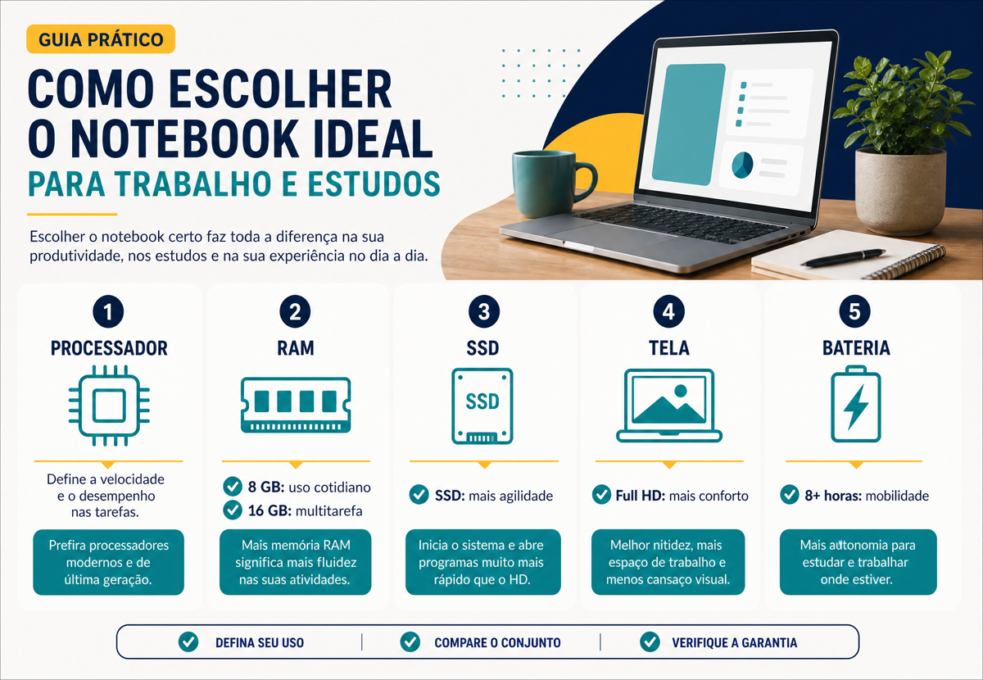
Para um notebook com 8 GB de RAM, eu reservaria tarefas básicas e uma multitarefa moderada. Se você trabalha com muitas abas, videoconferência, planilhas, editores de texto e aplicativos simultâneos, um notebook com 16 GB de RAM oferece mais folga. Criadores, desenvolvedores e usuários de softwares pesados podem precisar de 32 GB ou mais, conforme os requisitos dos programas.
A Microsoft indica 8 GB para uso cotidiano e 16 GB para criadores, gamers e pessoas que fazem multitarefa 3. O G1 também destaca que notebooks básicos devem ter pelo menos 8 GB, enquanto modelos mais avançados podem superar 16 GB 2.
SSD é realmente necessário?
Eu considero o notebook com SSD o ponto de partida mais sensato hoje. O SSD acelera a inicialização do sistema, a abertura de programas e o acesso aos arquivos em comparação com discos rígidos mecânicos. A capacidade, entretanto, precisa acompanhar seu volume de dados.
Um SSD de 256 GB pode atender quem trabalha principalmente em nuvem e guarda poucos arquivos localmente. Para a maioria das pessoas, 512 GB oferece uma margem mais confortável. Quem lida com fotos, vídeos, bibliotecas de projetos ou jogos pode precisar de 1 TB ou combinar armazenamento interno com unidade externa e backup.
Não confunda capacidade com backup. Mesmo um SSD grande pode falhar, ser perdido ou sofrer corrupção de arquivos. Documentos importantes devem ter cópia em outro local, como serviço de nuvem ou unidade externa.
Memória soldada e possibilidade de upgrade
Antes de comprar, eu verificaria se a RAM é soldada, se há espaço para expansão e qual é o limite suportado. Um notebook barato hoje pode ficar limitado em dois anos se não permitir aumentar a memória.
Também vale conferir se o SSD pode ser substituído. Nem sempre a atualização é simples, e abrir o equipamento pode afetar a garantia dependendo das regras do fabricante. A possibilidade de upgrade pode ser mais importante do que uma pequena diferença de desempenho inicial.
Tela, teclado, bateria e mobilidade
Tela: produtividade também depende de conforto
Passamos muitas horas olhando para a tela, por isso eu não trataria esse item como detalhe. Para trabalho e estudo, resolução Full HD costuma ser um ponto de partida mais confortável do que telas muito básicas. Também observe brilho, acabamento, ângulos de visão, tamanho e proporção.
Uma tela de 14 polegadas tende a equilibrar mobilidade e espaço. Modelos de 15 ou 16 polegadas podem ser melhores para planilhas, edição e leitura lado a lado, mas ocupam mais espaço na mochila. Se você trabalha com cores, procure informações sobre cobertura de espaço de cor e, quando possível, veja a tela pessoalmente.
Teclado, touchpad e webcam
Um teclado ruim cobra seu preço depois de semanas digitando. Eu observaria tamanho das teclas, curso, disposição, iluminação e presença de teclado numérico se você trabalha com números. O touchpad também precisa responder bem, porque nem sempre haverá um mouse disponível.
Para notebook para videoconferência, webcam, microfone e alto-falantes são essenciais. A resolução da câmera não é o único critério: enquadramento, qualidade em pouca luz e redução de ruído também influenciam. Mesmo assim, em reuniões profissionais frequentes, um headset e uma iluminação simples podem melhorar mais a comunicação do que trocar de notebook.
Bateria e carregador
A autonomia declarada na embalagem deve ser vista como referência, não promessa de uso idêntico ao seu. Brilho alto, chamadas de vídeo, aplicativos pesados, Wi-Fi e periféricos consomem energia. A Microsoft recomenda procurar mais de oito horas de uso real para quem se desloca, reforçando que números otimistas de laboratório podem não refletir a rotina 3.
Eu também verificaria o peso do carregador, o padrão de carregamento e se o notebook aceita carregamento por USB-C. Para quem trabalha fora, um notebook leve e potente pode economizar esforço todos os dias, mesmo que não tenha o maior desempenho da categoria.
Conexões, sistema e segurança: detalhes que evitam frustração
Portas e conectividade
Antes da compra, conte os acessórios que você usa: monitor, mouse, teclado, rede cabeada, cartão de memória, projetor, fone e unidade externa. Um notebook muito fino pode ter poucas portas e exigir adaptadores. Isso não é necessariamente um problema, mas precisa entrar no orçamento.
Confira Wi-Fi, Bluetooth, USB-A, USB-C, HDMI, leitor de cartão e possibilidade de conectar monitor externo. Para trabalho híbrido, uma porta de rede pode ser útil em ambientes com Wi-Fi instável. Para criadores, leitor de cartão e USB rápida podem economizar tempo na transferência de arquivos.
Sistema operacional e compatibilidade
A escolha do sistema operacional deve considerar os programas que você utiliza, não apenas preferência estética. Pesquise se seu software profissional, impressora, VPN, certificado digital ou ferramenta acadêmica funciona corretamente no sistema escolhido.
Também confira se o notebook vem com licença legítima, se recebe atualizações e se o fabricante oferece drivers. Um preço muito abaixo da média pode esconder sistema incompleto, armazenamento diferente do anunciado ou ausência de suporte.
Segurança e manutenção

Eu ativaria senha ou biometria, manteria o sistema atualizado e faria backup dos arquivos importantes. Em ambientes profissionais, criptografia, autenticação multifator e bloqueio automático de tela são hábitos importantes.
A segurança física também conta. Se você transporta o computador, use uma mochila acolchoada e evite deixá-lo exposto em locais públicos. Limpe as entradas de ar, não bloqueie a ventilação e siga as orientações do fabricante para preservar a vida útil.
Qual configuração faz sentido para cada objetivo?
| Perfil de uso | Configuração de partida | Onde eu prestaria atenção |
|---|---|---|
| Estudos, textos e navegação | Processador atual de entrada, 8 GB de RAM e SSD de 256 GB ou 512 GB | Peso, bateria, teclado, webcam e garantia |
| Home office e reuniões | Processador intermediário, 8 ou 16 GB de RAM e SSD de 512 GB | Webcam, microfone, Wi-Fi, portas e conforto da tela |
| Multitarefa e planilhas | Processador intermediário atual, 16 GB de RAM e SSD de 512 GB | Tela, refrigeração, teclado e possibilidade de upgrade |
| Programação | 16 GB de RAM, SSD de 512 GB ou mais e processador intermediário | Compatibilidade, teclado, Linux/Windows e expansão |
| Design e edição | 16 GB ou mais, SSD amplo e GPU conforme o software | Tela, cores, GPU, refrigeração e armazenamento |
| Uso com muita mobilidade | Processador eficiente, 8 ou 16 GB de RAM e SSD | Peso, autonomia real, carregador e resistência |
A tabela é um ponto de partida, não uma lista universal. Os requisitos de um software específico devem prevalecer. Se você trabalha com edição, engenharia ou desenvolvimento, consulte as exigências oficiais dos programas antes de fechar a compra.
Como comparar preço sem cair em falsa economia
Eu compararia o custo total, não apenas o valor exibido na vitrine. Inclua memória, armazenamento, sistema operacional, garantia estendida se fizer sentido, adaptadores, mochila, mouse e eventual instalação de programas.
Também verificaria se o anúncio informa o modelo completo do processador, a resolução da tela, o tipo de SSD, a quantidade de RAM e se existe possibilidade de expansão. “Até X GB” ou “processador da família Y” não é informação suficiente para uma decisão segura.
Notebook novo, usado ou recondicionado?
Um notebook usado pode ser interessante quando há orçamento limitado, mas eu avaliaria bateria, teclado, tela, carregador, histórico de manutenção e saúde do SSD. Em equipamentos recondicionados, procure vendedor confiável, nota fiscal e política de devolução.
A economia só vale a pena se a máquina continuar atendendo à sua rotina. Um modelo mais antigo pode ter desempenho suficiente, mas consumir mais energia, receber menos atualizações e oferecer menos autonomia.

Conclusão: como escolher notebook para trabalhar sem errar
Para saber como escolher notebook para trabalhar, eu seguiria uma ordem simples: definir as tarefas, listar os programas, estabelecer o orçamento total e comparar o conjunto. Depois, verificaria processador, RAM, SSD, tela, teclado, webcam, bateria, portas, sistema operacional, garantia e possibilidade de upgrade.
Para estudar e realizar tarefas básicas, um SSD de 256 GB ou 512 GB e 8 GB de RAM podem ser suficientes. Para home office intenso, programação e multitarefa, 16 GB de RAM oferecem uma margem mais confortável. Para edição, design e projetos pesados, a tela, a GPU, o resfriamento e o armazenamento ganham peso.
Minha recomendação final é não comprar apenas pela marca, pelo preço ou pelo nome do processador. Compre o equilíbrio que você vai sentir todos os dias: velocidade adequada, tela confortável, bateria compatível com seus deslocamentos, boa assistência e espaço para crescer. Assim, o notebook deixa de ser uma aposta e passa a ser uma ferramenta realmente alinhada ao seu trabalho e aos seus estudos.
Obrigado por acompanhar este guia até o fim. Espero que ele torne mais fácil entender como escolher notebook para trabalhar, estudar e organizar sua rotina sem cair em especificações confusas ou em uma compra que pareça barata agora, mas gere frustração depois.
FAQ: como escolher notebook para trabalhar
Qual é o melhor notebook para trabalhar?
É o modelo que atende aos seus programas, oferece desempenho suficiente, tela confortável, teclado adequado, bateria compatível com sua rotina e suporte confiável. Para uso geral, SSD e 8 GB de RAM são uma base; multitarefa costuma se beneficiar de 16 GB.
8 GB de RAM são suficientes para trabalho e estudo?
Podem ser suficientes para navegação, documentos, aulas e reuniões moderadas. Se você mantém muitas abas e aplicativos abertos, trabalha com planilhas grandes ou programa, eu preferiria 16 GB para ter mais folga e maior vida útil.
SSD ou HD: qual escolher em um notebook novo?
Eu escolheria SSD. Ele normalmente oferece inicialização e abertura de aplicativos mais rápidas do que um HD mecânico. Confira também a capacidade: 512 GB costuma ser mais confortável para quem guarda muitos arquivos, mas não substitui backup.
Notebook de 14 ou 15 polegadas é melhor?
Depende da prioridade. Um modelo de 14 polegadas costuma ser mais fácil de transportar; um de 15 ou 16 polegadas oferece mais espaço para planilhas, edição e leitura lado a lado. Avalie peso, resolução, brilho e qualidade do teclado junto com o tamanho.
Preciso de placa de vídeo dedicada para trabalhar?
Não necessariamente. Gráficos integrados costumam atender documentos, navegação, videoconferência e muitos sistemas profissionais. A GPU dedicada faz mais sentido para edição de vídeo, 3D, jogos e softwares que utilizam aceleração gráfica, sempre conforme os requisitos do programa.
Para mais conteúdos acesse castellotech.com.