Como Resolver o Erro “Servidor DNS Não Respondendo”
Se você chegou até aqui porque apareceu a mensagem “Servidor DNS não respondendo”, eu quero começar dizendo uma coisa: esse erro é irritante, mas normalmente tem solução. Ele costuma surgir justamente quando precisamos abrir um site, participar de uma reunião ou resolver alguma tarefa urgente. O Wi‑Fi aparece conectado, outros dispositivos parecem normais, mas o navegador não carrega nada.
Neste artigo, eu vou mostrar como resolver o erro Servidor DNS não respondendo começando pelos passos mais simples e avançando apenas quando for necessário. Você vai entender o que o DNS faz, por que ele falha, como limpar o cache, quando trocar o servidor DNS e como testar se a solução realmente funcionou. Também vou explicar algo que muita gente descobre tarde: trocar o DNS pode corrigir a navegação, mas não transforma um plano lento em uma conexão mais rápida.
Featured snippet: como resolver o erro “Servidor DNS não respondendo”?
Reinicie o roteador e o dispositivo, confirme se outros sites falham e limpe o cache DNS. Se o erro continuar, teste outro resolvedor, como 8.8.8.8 ou 1.1.1.1, renove o IP e verifique VPN, firewall e configurações do roteador.
O que significa o erro “Servidor DNS não respondendo”?
DNS em linguagem simples
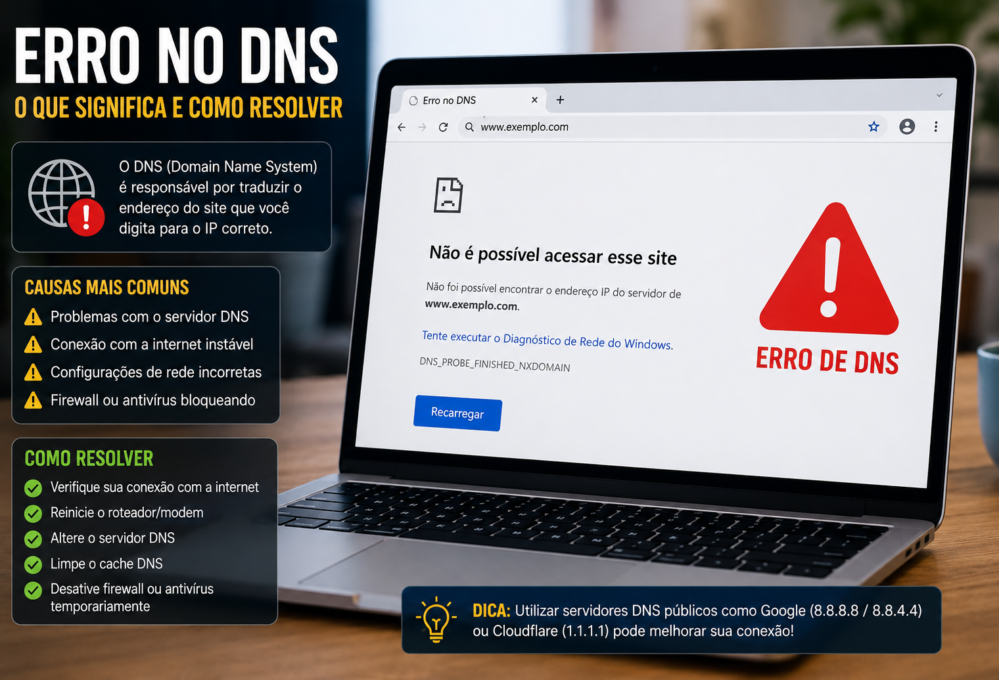
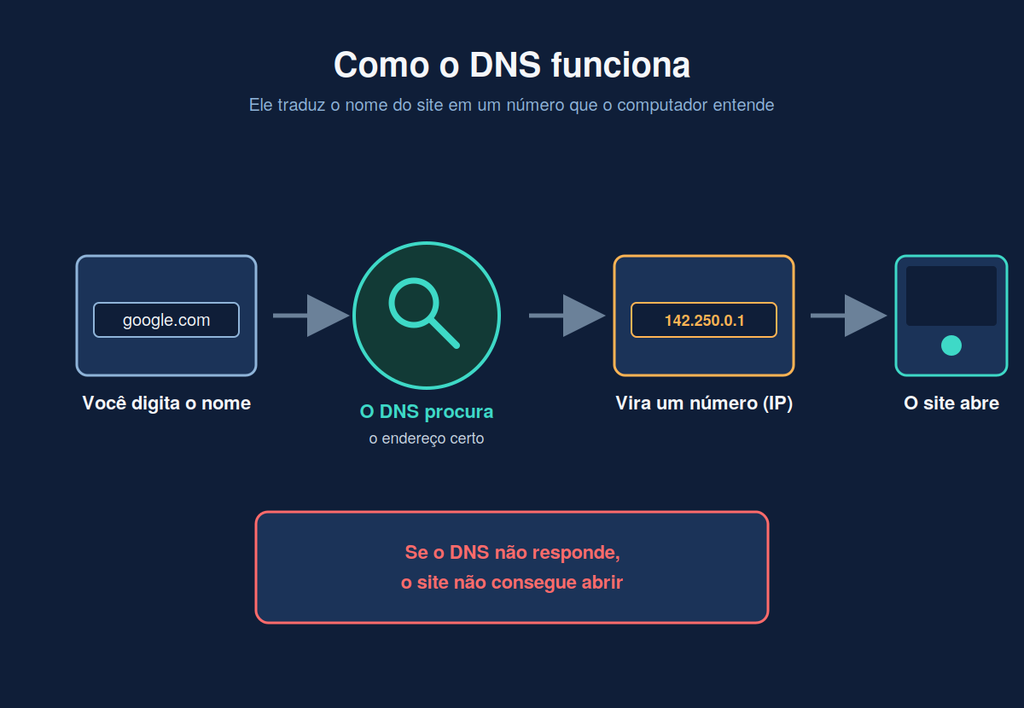
DNS é a sigla para Domain Name System, ou Sistema de Nomes de Domínio. Ele funciona como uma agenda da internet: quando você digita um endereço como exemplo.com, o dispositivo precisa descobrir qual endereço IP corresponde àquele nome. Só depois dessa tradução ele consegue tentar abrir o site.
Em resumo: o DNS traduz nomes fáceis de memorizar em endereços IP que os dispositivos conseguem localizar. Quando o servidor DNS não responde, o aparelho pode estar conectado ao roteador e ainda assim não conseguir encontrar os sites.
O DNS não é a “velocidade da internet”; ele participa da primeira etapa do acesso. Se a consulta falha, o navegador pode mostrar “DNS_PROBE_FINISHED_NXDOMAIN”, “DNS_PROBE_STARTED” ou informar que o servidor DNS não está respondendo.
Como o erro aparece no dia a dia
Imagine que você esteja conectado ao Wi‑Fi e consiga ver o nome da rede no celular. Isso apenas mostra que o aparelho se associou ao roteador. Ainda falta verificar se o roteador conseguiu acesso à internet, se recebeu um endereço IP válido e se o servidor DNS está respondendo às consultas.
DNS sem resposta é diferente de internet caída?
Sim, embora os sintomas possam parecer iguais. Se você consegue acessar um site digitando diretamente um endereço IP, mas não consegue abrir o nome do domínio, existe uma forte suspeita de falha de resolução DNS. Se nem o endereço IP responde, o problema pode estar na conexão, no roteador, na operadora ou no próprio serviço.
A documentação do Google Public DNS separa problemas de resolução de domínio, resolução lenta, respostas incorretas e consultas sem resposta. Ela também alerta que ping e traceroute ajudam a verificar alcance e latência de rede, mas não medem diretamente a velocidade da resolução DNS.
Por que o servidor DNS não responde? Causas mais comuns
Cache DNS desatualizado ou corrompido
O computador, o navegador, o roteador e até servidores intermediários guardam respostas DNS temporariamente para evitar consultas repetidas. Esse armazenamento é chamado de cache. Na maioria das vezes ele acelera a navegação, mas uma entrada antiga ou um cache com problema pode continuar apontando para um destino que mudou.
A Cloudflare cita, entre as causas de erros de resolução, a necessidade de atualizar o cache DNS do navegador e a indisponibilidade do resolvedor DNS padrão. Por isso, limpar o cache é uma das primeiras tentativas que eu recomendo. É rápido, reversível e não altera o contrato da sua internet.
Roteador, DHCP, provedor ou rede congestionada
O roteador normalmente recebe do provedor as configurações de rede por DHCP, incluindo os servidores DNS. Se essa comunicação falha, o equipamento pode ficar com um endereço incorreto, perder a rota padrão ou deixar de encaminhar consultas. Um roteador sobrecarregado, desatualizado ou com firmware instável também pode causar o erro.
VPN, firewall, antivírus e configurações conflitantes
VPNs podem redirecionar consultas DNS para servidores próprios. Alguns softwares de segurança monitoram essa comunicação ou bloqueiam domínios classificados como suspeitos. Configurações manuais antigas, adaptadores virtuais e programas de filtragem também podem criar conflito.
Eu não desligo o antivírus ou o firewall como primeira tentativa. Prefiro desconectar a VPN, reiniciar o dispositivo e só fazer um teste temporário com a proteção desativada se houver uma suspeita concreta, reativando-a imediatamente.
Como resolver o erro passo a passo, do mais simples ao avançado
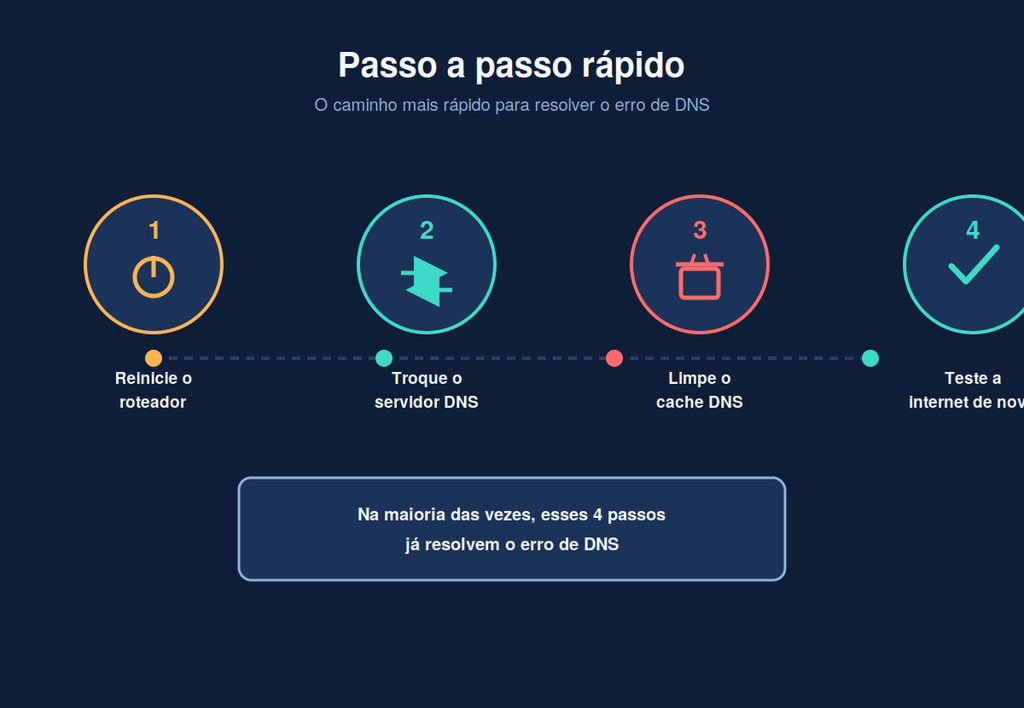
Reinicie, compare aparelhos e teste mais de um site
Comece pelo básico: reinicie o navegador, o computador ou celular e o roteador. Aguarde cerca de um minuto antes de reconectar os equipamentos.
Em seguida, tente abrir dois ou três domínios diferentes. Se apenas um endereço falhar, o problema pode estar no domínio, no servidor de origem ou em um registro DNS específico. A Cloudflare explica que erros de domínio inexistente também podem ocorrer por erro de digitação na URL, desconexão, cache do navegador ou indisponibilidade do resolvedor padrão.
Faça também um teste cruzado: verifique se outro aparelho conectado à mesma rede apresenta o erro. Se somente um equipamento falhar, concentre o diagnóstico nele. Se todos falharem, avance para o roteador e para o DNS da conexão.
Limpe o cache DNS e renove o IP

No Windows, abra o Prompt de Comando como administrador e execute:
Plain Text
ipconfig /flushdns ipconfig /release ipconfig /renew
O primeiro comando limpa o cache DNS; os dois seguintes solicitam novamente a configuração de rede. Depois, feche e abra o navegador para testar.
A Microsoft inclui a limpeza do cache DNS e a renovação da configuração IP entre os passos de solução de problemas de conectividade do Windows. Se o erro continuar, use também:
Plain Text
nslookup exemplo.com
O nslookup consulta um servidor DNS e mostra se o nome foi traduzido para um endereço. Para comparar, você pode especificar um resolvedor diretamente:
Plain Text
nslookup exemplo.com 8.8.8.8
Se funcionar com 8.8.8.8, mas falhar com o servidor padrão, há uma pista de indisponibilidade no resolvedor do provedor. Não é prova definitiva, mas ajuda a separar as hipóteses.
Desconecte a VPN e revise a configuração automática
Se você usa VPN, desligue-a temporariamente e tente navegar novamente. Confira também se o adaptador está configurado para obter automaticamente o endereço IP e o DNS, a menos que você tenha uma razão clara para usar valores manuais.
No Windows, revise as propriedades do adaptador em Configurações > Rede e Internet. Os nomes podem mudar conforme a versão. No macOS, a Apple orienta acessar menu Apple > Ajustes do Sistema > Rede > serviço de rede > Detalhes > DNS.
Troque o servidor DNS com segurança
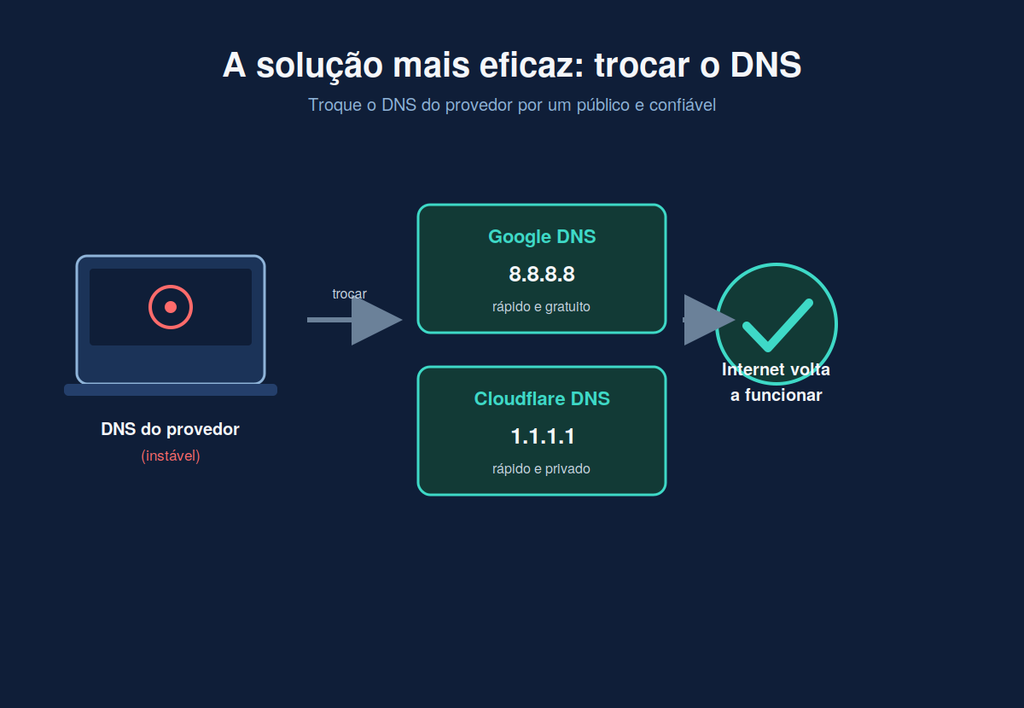
Se o DNS padrão continuar sem responder, experimente um resolvedor público. Alguns endereços conhecidos são:
| Serviço | DNS primário | DNS secundário | Observação |
| Google Public DNS | 8.8.8.8 | 8.8.4.4 | A documentação oficial recomenda usar dois endereços diferentes. |
| Cloudflare 1.1.1.1 | 1.1.1.1 | 1.0.0.1 | A Cloudflare fornece dois endereços para redundância. |
Eu costumo testar primeiro no próprio computador, não no roteador. Assim, a mudança afeta apenas um aparelho e fica fácil voltar para “Automático”. Se funcionar, você pode decidir depois se vale aplicar a configuração no roteador para toda a casa.
O Google recomenda configurar pelo menos dois endereços DNS e não repetir o mesmo endereço como primário e secundário. Depois da troca, limpe o cache DNS, feche o navegador e teste sites diferentes. Se nada melhorar, volte à configuração anterior; o problema provavelmente está em outro ponto da rede.
Como corrigir o DNS no Windows, Mac, celular e roteador
Windows: comandos e solução de problemas
No Windows, eu sigo esta ordem: solucionar problemas de rede, limpar o cache, renovar o IP, testar com nslookup e só então alterar o DNS. Assim, fica mais fácil saber o que resolveu o erro.
Se o Windows apontar o adaptador, desative e ative novamente a placa Wi‑Fi ou Ethernet. Testar outro navegador pode ajudar, mas não corrige uma falha no roteador. Se o erro começou após instalar VPN ou software de rede, revise essa alteração.
macOS, Android e iPhone: onde alterar o DNS
No macOS, acesse Ajustes do Sistema > Rede > conexão ativa > Detalhes > DNS. A Apple informa que essa tela permite adicionar ou remover servidores IPv4 e IPv6. No Android, procure Configurações > Rede e internet > DNS particular ou as opções avançadas do Wi‑Fi; alguns aparelhos pedem hostname, não endereço IP. No iPhone, use Ajustes > Wi‑Fi > informações da rede > Configurar DNS. Anote a configuração original antes de editar.
Roteador: quando aplicar a mudança para toda a casa
Alterar o DNS no roteador aplica a configuração a celulares, televisores e computadores, mas um erro pode afetar a casa inteira. Eu só faço isso depois de testar um dispositivo individualmente.
Abra o endereço de administração indicado no manual, procure a área de internet, WAN ou DHCP e localize os campos de DNS. Salve, reinicie se o painel solicitar e reconecte os dispositivos. Em equipamentos da operadora, a configuração pode estar oculta ou ser reescrita; confirme o procedimento com o suporte.
Como testar, evitar e prevenir que o erro volte
Use nslookup, dig e testes de navegação
Depois de corrigir o Servidor DNS não respondendo, não teste apenas um site. Abra páginas de domínios diferentes e faça uma consulta com nslookup. No macOS e no Linux, o comando dig exemplo.com mostra detalhes úteis da resposta. Em sistemas Linux com systemd-resolved, resolvectl status ajuda a identificar qual resolvedor está sendo utilizado.
Confirme se o dispositivo tem conectividade, se o resolvedor responde e se o navegador abre domínios reais. ping e traceroute não medem diretamente a velocidade da resolução DNS; use uma ferramenta de consulta.
Registre a mudança e saiba voltar atrás
Anote o DNS original, o endereço testado, o horário e os aparelhos afetados. Se resolver, guarde o caminho para voltar ao modo automático. Se o erro retornar, observe se depende do aparelho, horário, VPN ou queda de energia; isso é mais útil que trocar de DNS aleatoriamente.
Privacidade, segurança e limites de um DNS público
Um resolvedor público não é automaticamente melhor em todos os aspectos. A escolha envolve disponibilidade, desempenho, política de privacidade e recursos de segurança. Além disso, mudar o DNS não aumenta a velocidade contratada nem resolve uma falha física no cabo, um sinal Wi‑Fi fraco ou um problema no servidor do site.
DNS sobre HTTPS (DoH) e DNS sobre TLS (DoT) podem proteger a consulta entre o dispositivo e o resolvedor, mas navegadores, sistemas, VPNs e roteadores tratam essas opções de formas diferentes. Durante o diagnóstico, evite mudar tudo ao mesmo tempo.
Quando o problema não é o DNS
Apenas um site não abre
Se bancos, mecanismos de busca e outros serviços funcionam, mas um único domínio falha, pode ser um problema do próprio site, do registro DNS, da hospedagem ou da rota até aquele serviço. Verifique se o endereço foi digitado corretamente e teste em outra rede, como os dados móveis.
A Cloudflare também descreve falhas no domínio, como registros incorretos, delegação, TTL e latência. Nesses casos, limpar o cache local pode não resolver.
Todos os aparelhos estão sem navegação
Quando o Servidor DNS não respondendo aparece em computadores, celulares e televisores ao mesmo tempo, reinicie o roteador e verifique os cabos. Se o painel do roteador mostrar que não recebeu conexão da operadora, trocar o DNS provavelmente não resolverá.
Teste um aparelho por cabo, se possível. Se todos continuarem sem navegar, contate o provedor e informe horário, mensagem, luzes do equipamento e testes realizados.
O erro volta todos os dias
Falhas recorrentes podem indicar superaquecimento, fonte instável, firmware antigo, perda de DHCP, interferência ou uma política que sobrescreve o DNS. Faça um diário por alguns dias e guarde os protocolos.
Checklist rápido para resolver agora
1.Confirme se o erro ocorre em mais de um site.
2.Veja se outro aparelho da mesma rede consegue navegar.
3.Reinicie o roteador, o modem e o dispositivo.
4.Desconecte VPNs temporariamente e revise filtros de rede.
5.No Windows, execute ipconfig /flushdns, ipconfig /release e ipconfig /renew.
6.Teste o domínio com nslookup ou dig.
7.Compare o DNS automático com dois resolvedores públicos confiáveis.
8.Se a falha continuar em toda a casa, contacte a operadora.
Conclusão: o que fazer quando o servidor DNS não responde
Agora você já sabe que o erro Servidor DNS não respondendo não significa necessariamente que a internet inteira caiu. Ele indica que o dispositivo não está conseguindo obter uma resposta para transformar nomes de sites em endereços IP. A causa pode estar no cache, no equipamento, no provedor, na VPN, no firewall ou no próprio domínio.
Minha recomendação prática é seguir uma ordem: reinicie, compare aparelhos, limpe o cache, renove o IP, teste com nslookup e só depois troque o DNS. Se um resolvedor público funcionar, use-o como diagnóstico e observe se o problema volta. Se a falha atingir todos os dispositivos, registre o que aconteceu e peça suporte à operadora.
O mais importante é não mudar cinco configurações ao mesmo tempo. Quando você faz uma alteração por vez, entende melhor a rede e consegue voltar atrás com segurança. É assim que um erro assustador deixa de ser um mistério e vira um diagnóstico possível de resolver.
Obrigado por ler até aqui. Espero que este guia tenha ajudado você a resolver o problema de Servidor DNS não respondendo com mais tranquilidade e confiança. Se o erro persistir, guarde suas anotações e procure o suporte técnico com essas informações em mãos.
Perguntas frequentes sobre “Servidor DNS não respondendo”
O que é DNS?
DNS é o sistema que traduz nomes de domínio, como exemplo.com, em endereços IP. Quando o resolvedor não responde, o aparelho pode continuar conectado ao Wi‑Fi, mas não consegue localizar os sites pelo nome.
Trocar o DNS aumenta a velocidade da internet?
Normalmente, não. Trocar o DNS pode acelerar a primeira consulta, corrigir um resolvedor indisponível ou melhorar a abertura de determinados domínios. Porém, não aumenta a banda contratada, não corrige sinal Wi‑Fi fraco e não torna downloads limitados pelo servidor mais rápidos.
Qual DNS devo usar?
Não existe uma escolha universal. Você pode testar Google Public DNS, Cloudflare ou o DNS do próprio provedor e comparar disponibilidade, desempenho e política de privacidade. Use pelo menos dois endereços diferentes e mantenha uma forma de voltar à configuração automática.
Por que o Wi‑Fi funciona, mas nenhum site abre?
O Wi‑Fi pode estar funcionando apenas como ligação entre o aparelho e o roteador. Se o roteador não tem acesso à internet ou não consegue consultar um servidor DNS, o dispositivo aparece conectado, mas os domínios não são resolvidos. Teste outro aparelho e reinicie o roteador para separar as hipóteses.
Quando devo falar com a operadora?
Fale com a operadora quando o erro persiste em vários dispositivos, em diferentes horários ou mesmo após reiniciar, limpar o cache e testar outro DNS. Informe os horários, a mensagem exibida, os comandos executados e o protocolo de atendimentos anteriores.
Para mais conteúdos clique aqui castellotech.com .