
Armazenamento em Nuvem: Google Drive, iCloud ou OneDrive? Qual o Melhor?
Quando eu procuro o melhor armazenamento em nuvem, não estou buscando apenas o maior número de gigabytes pelo menor preço. Quero saber se meus arquivos estarão disponíveis quando eu precisar, se as fotos serão sincronizadas corretamente, se conseguirei compartilhar um documento sem complicação e se o serviço combina com os dispositivos que já uso.
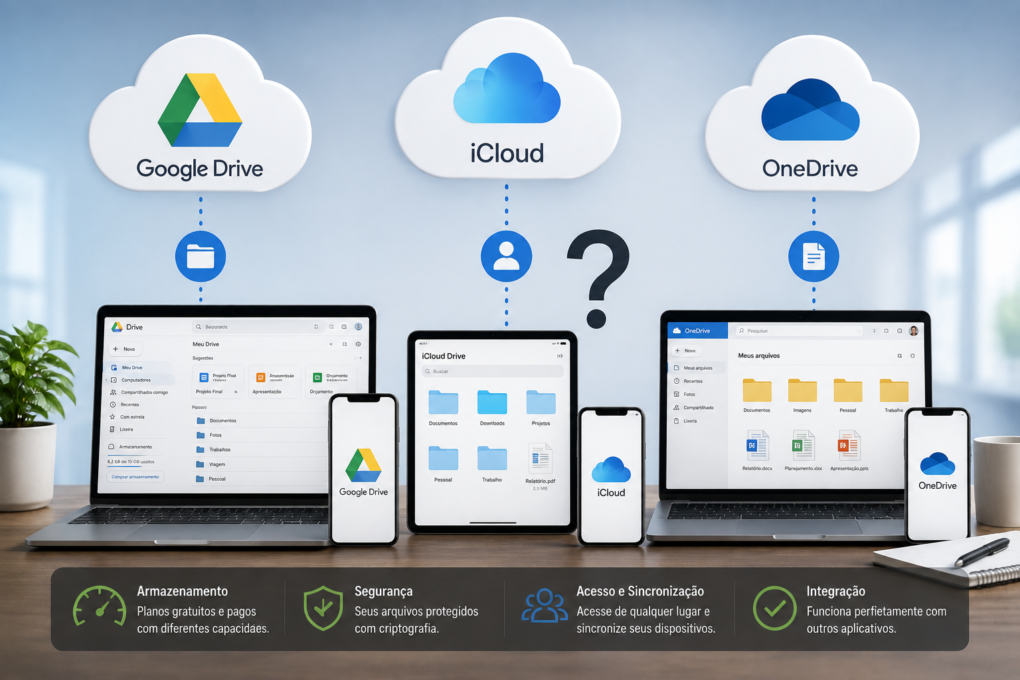
É justamente por isso que a comparação entre Google Drive, iCloud e OneDrive costuma gerar dúvidas. Os três serviços guardam arquivos, fotos e backups, mas foram pensados para ecossistemas diferentes. O Google Drive conversa naturalmente com Gmail, Google Fotos e Documentos; o iCloud é profundamente integrado a iPhone, iPad e Mac; o OneDrive se encaixa muito bem no Windows e no Microsoft 365.
Neste guia, vou ajudar você a escolher sem depender de propaganda. Vou comparar espaço gratuito, integração, colaboração, fotos, backup, segurança, compartilhamento e custo. Também vou explicar por que sincronização não é exatamente a mesma coisa que backup e mostrar qual opção eu escolheria em cada cenário.
Featured snippet: qual é o melhor armazenamento em nuvem?
O melhor armazenamento em nuvem depende do seu ecossistema. Google Drive é forte em colaboração; iCloud é conveniente para usuários de iPhone, iPad e Mac; OneDrive se destaca no Windows e Microsoft 365. Compare espaço, integração, segurança, backup e preço antes de decidir.

O que é armazenamento em nuvem e por que ele importa?
Arquivos disponíveis em mais de um dispositivo
O armazenamento em nuvem mantém cópias dos seus arquivos em servidores acessíveis pela internet. Na prática, posso começar um documento no computador, consultar a versão atual no celular e compartilhar um link com outra pessoa. Isso é diferente de depender exclusivamente do disco interno de um único aparelho.
A nuvem é útil para documentos, fotos, vídeos, planilhas, PDFs e arquivos de trabalho. Também pode participar de rotinas de backup, mas é importante entender exatamente o que o plano faz. Alguns serviços sincronizam uma pasta; outros guardam backups do celular; alguns combinam as duas funções.
Eu considero a nuvem uma camada de proteção e praticidade, não uma desculpa para abandonar todas as cópias locais. Para arquivos realmente importantes, manter uma cópia adicional em um disco externo ou em outro local continua sendo uma decisão prudente.
Sincronização não é backup completo
A sincronização de arquivos faz com que alterações feitas em um dispositivo apareçam em outros. Se eu apagar acidentalmente um arquivo dentro de uma pasta sincronizada, essa exclusão pode ser replicada. Serviços oferecem lixeira, histórico de versões ou recuperação, mas esses recursos têm prazos e limites.
O backup online tem outro objetivo: preservar uma cópia que possa ser restaurada depois de uma perda, falha ou troca de equipamento. Antes de assinar, eu verificaria se o serviço copia o tipo de dado que realmente quero proteger e por quanto tempo mantém versões anteriores.
Uma boa estratégia pode combinar sincronização para produtividade, backup do celular e uma cópia independente para documentos essenciais. Nenhuma plataforma substitui a necessidade de revisar o que está sendo salvo.
O espaço gratuito não é igual entre os serviços
Google, Apple e Microsoft oferecem espaço sem custo, mas as quantidades e o que ocupa a cota variam. O Google informa até 15 GB compartilhados entre Gmail, Google Drive e Google Fotos 1. O iCloud começa com 5 GB gratuitos 2, e a Microsoft informa 5 GB gratuitos no OneDrive 3.
Isso significa que o número anunciado não representa necessariamente espaço exclusivo para arquivos. No Google, anexos do Gmail e fotos podem consumir a mesma cota. No iCloud, backups e fotos do ecossistema Apple podem ocupar rapidamente os 5 GB. No OneDrive, os arquivos e fotos armazenados usam o espaço da conta Microsoft.

Google Drive: colaboração e integração com o Google
Quando o Google Drive faz mais sentido
Eu escolheria o Google Drive para quem usa Gmail, Google Fotos, Android e ferramentas como Docs, Sheets e Slides. A integração reduz atrito: arquivos podem ser compartilhados por link, editados por várias pessoas e acessados pelo navegador sem exigir instalação de programas completos.
Para equipes, estudantes e profissionais que trabalham em documentos colaborativos, essa experiência é um diferencial. Comentários, permissões e histórico de edição tornam o fluxo mais simples. Também é conveniente quando meus contatos já usam contas Google.
A conta Google possui até 15 GB compartilhados entre serviços, segundo a documentação oficial 1. Portanto, se Gmail e Google Fotos já estiverem cheios, o espaço disponível para o Drive será menor do que parece.
Pontos fortes e limitações
O ponto forte é a colaboração. O Drive também é acessível em diferentes sistemas e funciona bem para quem alterna entre computador, celular e navegador. O Google Fotos oferece uma organização forte para quem guarda imagens dentro desse ecossistema.
A principal limitação é justamente o compartilhamento de cota. Uma caixa de entrada com muitos anexos e uma biblioteca de fotos grande podem consumir o espaço rapidamente. Eu também observaria o formato dos arquivos: documentos nativos do Google têm uma experiência diferente de vídeos, arquivos grandes ou projetos que exigem aplicativos específicos.
Para quem eu recomendaria
Eu recomendaria o Drive para estudantes, equipes remotas, usuários de Android, pessoas que usam Gmail intensamente e quem precisa editar documentos com colaboração frequente. Para fotos, ele também pode ser o melhor armazenamento em nuvem quando a pessoa já organiza tudo pelo Google Fotos.
iCloud: a opção mais natural para quem usa Apple
Integração com iPhone, iPad e Mac
O iCloud foi desenhado para funcionar nos bastidores dos dispositivos Apple. Fotos, contatos, calendários, notas, documentos e backups podem ser sincronizados com o mesmo ID Apple. Quando troco de iPhone, essa integração pode tornar a migração mais simples, desde que o backup esteja configurado e o espaço seja suficiente.
A Apple informa que o iCloud oferece 5 GB gratuitos. O iCloud+ amplia a capacidade para 50 GB, 200 GB, 2 TB, 6 TB ou 12 TB, conforme a disponibilidade regional, e inclui recursos como Retransmissão Privada do iCloud, Ocultar Meu E-mail e compartilhamento familiar 2.
Para quem vive no ecossistema Apple, a conveniência pode valer mais do que uma diferença pequena de espaço. O backup do iPhone e a biblioteca de fotos são necessidades recorrentes, e centralizar esses dados reduz configurações manuais.

Pontos fortes e limitações
O principal ponto forte é a integração profunda. O usuário não precisa pensar o tempo todo em qual pasta deve sincronizar; muitos dados são tratados pelo sistema. O compartilhamento familiar também pode tornar o plano mais interessante para uma casa com vários dispositivos Apple.
A limitação aparece quando a pessoa usa equipamentos de marcas diferentes ou quer uma plataforma universal para colaboração de documentos. O iCloud funciona em outros sistemas, mas a experiência mais natural ocorre em iPhone, iPad e Mac. Eu verificaria compatibilidade antes de migrar uma biblioteca inteira.
Para quem eu recomendaria
Eu recomendaria o iCloud para quem tem iPhone, iPad ou Mac e quer um melhor armazenamento em nuvem para fotos, backups e sincronização pessoal. Se a família inteira usa Apple, o compartilhamento pode melhorar o custo-benefício.
OneDrive: produtividade no Windows e Microsoft 365
Integração com arquivos do computador
O OneDrive é uma escolha natural para quem usa Windows e Microsoft 365. A integração com pastas do computador e aplicativos como Word, Excel e PowerPoint facilita salvar, abrir e compartilhar documentos no mesmo ambiente de trabalho.
A Microsoft informa 5 GB de espaço gratuito no OneDrive e oferece opções pagas associadas ao Microsoft 365 3. Para quem já paga uma assinatura com aplicativos de produtividade, o armazenamento pode ser um benefício adicional importante.
Eu prestaria atenção às configurações de arquivos sob demanda. Esse recurso pode manter alguns arquivos visíveis no computador sem ocupar todo o espaço local, mas exige conexão quando o arquivo não está baixado.
Pontos fortes e limitações
O ponto forte é a produtividade integrada. Se meu trabalho depende de Word, Excel, PowerPoint, Windows e compartilhamento de documentos, eu teria menos etapas usando o OneDrive. A plataforma também funciona em Mac, iPhone, iPad e Android, de acordo com a oferta oficial da Microsoft 3.
A limitação é que a experiência pode parecer menos intuitiva para alguém que usa apenas serviços Google ou Apple. Também é preciso compreender a diferença entre arquivo apenas online e arquivo disponível offline, principalmente para viagens e locais com internet instável.

Para quem eu recomendaria
Eu recomendaria o OneDrive para profissionais que já utilizam Microsoft 365, empresas pequenas, usuários de Windows e famílias que querem combinar produtividade com espaço na nuvem. Ele costuma ser uma escolha prática quando os documentos já vivem no Word e no Excel.
Google Drive, iCloud ou OneDrive: comparação direta
Tabela de decisão rápida
| Critério | Google Drive | iCloud | OneDrive |
|---|---|---|---|
| Espaço gratuito | Até 15 GB compartilhados com Gmail e Google Fotos | 5 GB | 5 GB |
| Ecossistema mais forte | Google, Android e navegador | iPhone, iPad e Mac | Windows e Microsoft 365 |
| Melhor uso | Colaboração e documentos | Fotos, backups e sincronização Apple | Arquivos de trabalho e Office |
| Compartilhamento | Links, permissões e edição colaborativa | Compartilhamento Apple e familiar | Links, pastas e colaboração no Microsoft 365 |
| Fotos | Forte integração com Google Fotos | Muito integrado à Fototeca do iCloud | Bom para fotos e arquivos, com integração Microsoft |
| Colaboração | Excelente em Docs, Sheets e Slides | Adequada, mas menos central para documentos multiplataforma | Excelente em Word, Excel e PowerPoint |
| Compatibilidade | Ampla em navegador e dispositivos | Melhor dentro do ecossistema Apple | PC, Mac, iPhone, iPad e Android |
| Atenção principal | Cota compartilhada com Gmail e Fotos | 5 GB gratuitos podem acabar rápido | Entender arquivos online e offline |
Como interpretar o preço
Os preços dos planos mudam por país, moeda, impostos, promoções e data. Por isso, eu não escolheria apenas pelo valor anunciado em uma página antiga. Compararia a página oficial local de cada serviço e avaliaria o custo anual, não só o primeiro mês.
Também perguntaria o que já está incluído em assinaturas que eu pago. Um plano do Microsoft 365 pode incluir OneDrive; um plano Apple pode incluir iCloud+; o Google One pode combinar armazenamento com benefícios adicionais. O melhor armazenamento em nuvem pode ser o serviço que evita pagar duas vezes por recursos parecidos.
Segurança e privacidade
Os três serviços oferecem mecanismos de segurança, mas a proteção da conta depende também do usuário. Eu ativaria autenticação multifator, usaria uma senha exclusiva, revisaria dispositivos conectados e evitaria compartilhar links com permissão de edição quando apenas a leitura fosse necessária.
Não confundiria nuvem com anonimato absoluto. Antes de colocar documentos sensíveis, eu leria as políticas do serviço, revisaria permissões de aplicativos e entenderia como a recuperação de conta funciona. Dados importantes também merecem cópia independente.
Como escolher o melhor armazenamento em nuvem para você
Escolha pelo ecossistema que já usa
Se quase tudo está no Android e no Gmail, eu começaria pelo Google Drive. Se meus dispositivos principais são iPhone, iPad e Mac, testaria o iCloud primeiro. Se trabalho diariamente com Windows e Microsoft 365, avaliaria o OneDrive antes de contratar outro serviço.
Isso não impede usar mais de uma nuvem. Algumas pessoas preferem iCloud para backup do iPhone e Google Drive para colaboração. A decisão só fica ruim quando os arquivos se espalham sem organização e ninguém sabe qual é a cópia principal.
Escolha pelo tipo de arquivo
Para documentos colaborativos, o Google Drive e o OneDrive oferecem experiências muito fortes em seus próprios aplicativos. Para fotos e backup do iPhone, o iCloud costuma ser mais conveniente. Para projetos grandes, eu compararia limite de tamanho, sincronização, acesso offline e velocidade real no meu dispositivo.
Se o objetivo é guardar fotos, não basta contar gigabytes. Observe organização, busca, compartilhamento, qualidade do backup e facilidade para recuperar uma imagem. Se o objetivo é trabalho, veja histórico de versões, permissões e colaboração.
Escolha pelo número de pessoas
Uma conta individual pode resolver tudo, mas famílias e equipes precisam pensar em compartilhamento. O iCloud+ permite compartilhar determinados planos com até cinco familiares 2. Google e Microsoft também têm modalidades familiares ou de colaboração, mas os recursos e limites dependem do plano.
Eu evitaria criar uma única conta compartilhada por várias pessoas. É mais seguro cada usuário ter sua própria conta, com permissões bem definidas e autenticação configurada.
Faça um teste antes de migrar
Antes de transferir terabytes de fotos ou documentos, eu faria um teste com uma pasta pequena. Verificaria upload, download, acesso pelo celular, visualização offline, compartilhamento e recuperação da lixeira.
Também procuraria arquivos duplicados e pastas antigas. Migrar desorganização de um serviço para outro não resolve o problema. Uma estrutura simples de nomes e pastas vale mais do que assinar o plano mais caro.
Veredito: qual serviço eu escolheria?
Google Drive para colaboração
Eu escolheria o Google Drive quando a prioridade fosse trabalhar em documentos com outras pessoas, usar Gmail e Google Fotos, ou acessar arquivos facilmente por diferentes dispositivos. Os 15 GB iniciais são um ponto forte, mas precisam ser entendidos como uma cota compartilhada.
iCloud para o ecossistema Apple
Eu escolheria o iCloud quando a prioridade fosse fazer backup do iPhone, sincronizar fotos e manter uma experiência integrada entre produtos Apple. Os 5 GB gratuitos podem ser insuficientes para fotos e backups, então eu calcularia a necessidade real antes de depender dele.
OneDrive para Windows e Microsoft 365
Eu escolheria o OneDrive quando a rotina estivesse concentrada no Windows, Word, Excel, PowerPoint e Microsoft 365. A integração com arquivos de trabalho e a possibilidade de já estar incluído em uma assinatura tornam a escolha prática.
Conclusão: qual é o melhor armazenamento em nuvem?
A resposta para melhor armazenamento em nuvem não é uma marca única. É o serviço que se encaixa nos aparelhos, aplicativos, arquivos e hábitos que você já tem. Google Drive tende a ser a escolha mais natural para colaboração e Google; iCloud, para usuários Apple; OneDrive, para Windows e Microsoft 365.
Minha recomendação prática é fazer um inventário: quantos gigabytes você usa, quais arquivos precisam de backup, quantas pessoas compartilharão o plano, quais dispositivos acessam os dados e quanto já paga por assinaturas. Depois, compare o custo total e faça um teste pequeno antes de migrar tudo.
Ative autenticação multifator, organize os arquivos, mantenha uma cópia independente dos dados críticos e revise os dispositivos conectados. Assim, a nuvem deixa de ser apenas um lugar para guardar arquivos e passa a fazer parte de uma estratégia segura de produtividade e continuidade.
Obrigado por ler este artigo até o fim. Espero que ele tenha ajudado você a encontrar o melhor armazenamento em nuvem para sua rotina, sem escolher apenas pelo espaço anunciado e sem perder de vista segurança, praticidade e compatibilidade.
FAQ: melhor armazenamento em nuvem
Google Drive ou OneDrive: qual é melhor?
O Google Drive costuma ser melhor para quem usa Gmail, Android, Google Fotos e ferramentas colaborativas do Google. O OneDrive tende a ser melhor para quem usa Windows, Word, Excel, PowerPoint e Microsoft 365. A escolha depende do ecossistema e dos arquivos que você utiliza diariamente.
O iCloud funciona em Android e Windows?
O iCloud oferece acesso e alguns recursos fora dos dispositivos Apple, mas sua integração mais completa acontece em iPhone, iPad e Mac. Antes de contratar, verifique quais funções você realmente poderá usar nos aparelhos que possui.
Qual é o melhor armazenamento em nuvem gratuito?
O Google oferece até 15 GB compartilhados entre Gmail, Google Drive e Google Fotos. iCloud e OneDrive oferecem 5 GB gratuitos. O melhor plano gratuito depende do que consome espaço e dos aplicativos que você já usa, não apenas do número de gigabytes.
Armazenamento em nuvem substitui um HD externo?
Não necessariamente. A nuvem protege contra alguns problemas e facilita o acesso, mas exclusões sincronizadas, perda de conta, falhas de configuração e indisponibilidade de internet continuam sendo possibilidades. Para dados importantes, mantenha uma cópia adicional independente.
É seguro guardar documentos na nuvem?
Pode ser seguro quando você usa um serviço confiável, autenticação multifator, senha exclusiva, permissões corretas e dispositivos atualizados. Evite compartilhar links públicos sem necessidade e revise regularmente quem tem acesso aos arquivos.
Para mais conteúdos acesse castellotech.com.