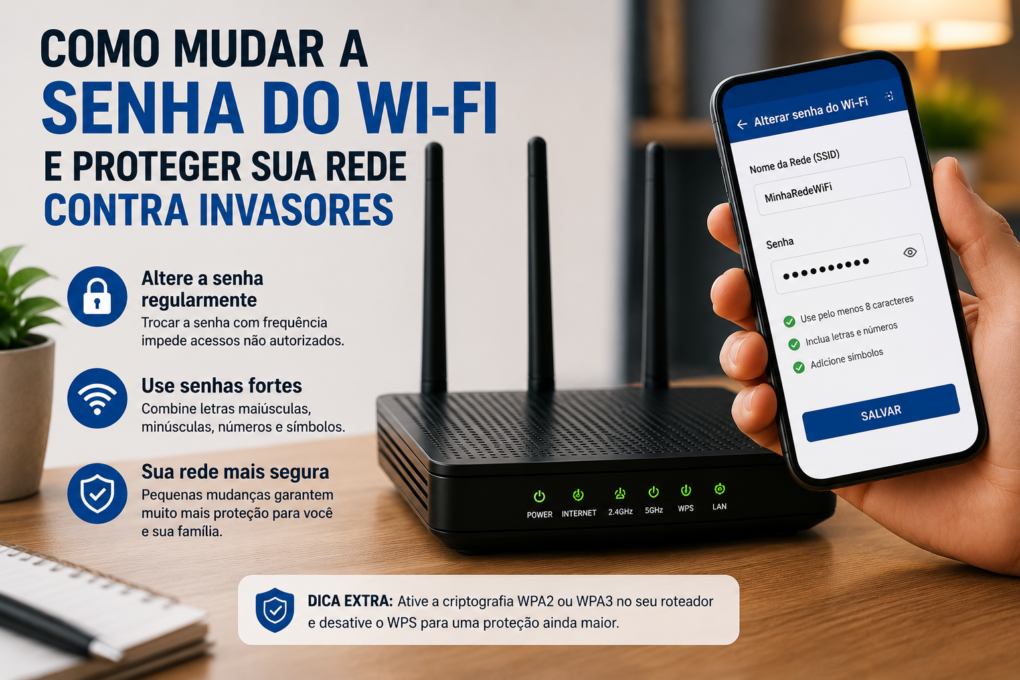
Como Mudar a Senha do Wi‑Fi e Proteger Sua Rede Contra Invasores
Se você quer descobrir como mudar a senha do Wi‑Fi, está no lugar certo. A tarefa parece complicada quando o painel não está claro ou existem muitos aparelhos conectados, mas normalmente leva poucos minutos e não exige conhecimento avançado.
Eu recomendo mudar a senha do Wi‑Fi após instalar um roteador, compartilhar a combinação com muitas pessoas, encontrar dispositivos desconhecidos ou deixar de confiar nela. Depois, também é importante trocar a senha administrativa, usar criptografia adequada, atualizar o firmware e revisar quem está conectado.
Neste guia, vou mostrar como mudar a senha do Wi‑Fi pelo computador, celular ou aplicativo do roteador. Vou explicar a diferença entre a senha da rede e a senha do painel de administração, indicar como criar uma senha forte e ajudar você a reconectar os aparelhos sem transformar a troca em uma dor de cabeça.
Featured snippet: como mudar a senha do Wi‑Fi?
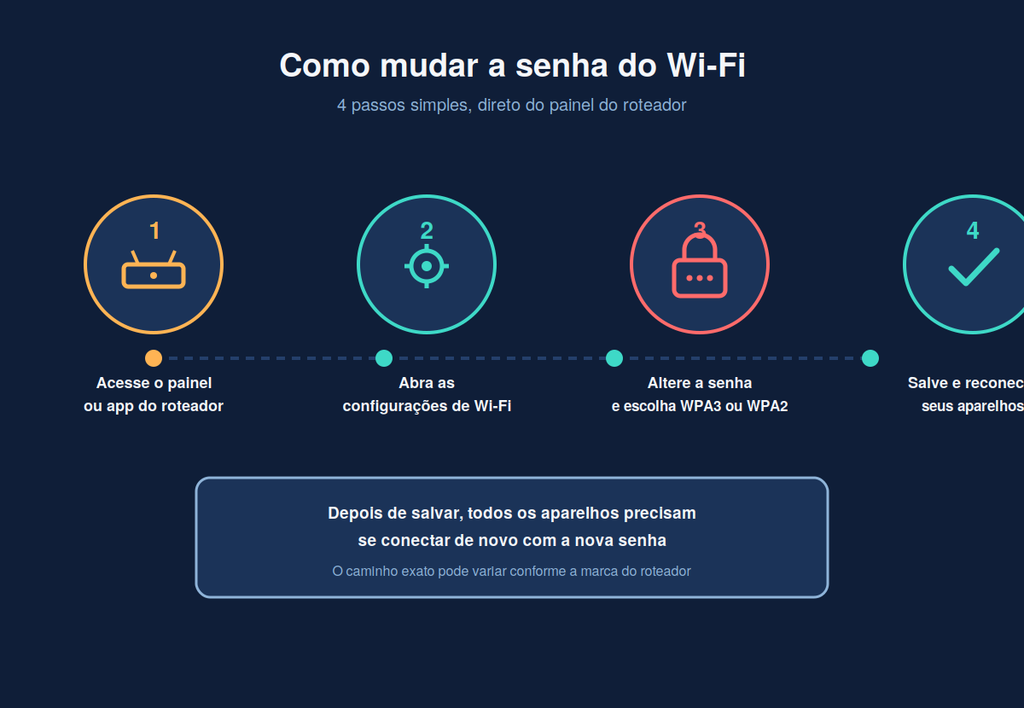
Acesse o painel ou aplicativo do roteador, abra as configurações de Wi‑Fi, altere o campo de senha, escolha WPA3 ou WPA2 e salve. Depois, reconecte celulares, computadores e outros aparelhos usando a nova senha. O caminho exato varia conforme a marca e a operadora.
Por que mudar a senha do Wi‑Fi é tão importante?
Sinais de que alguém pode estar usando sua rede
Uma internet mais lenta pode ser um sinal, mas não prova invasão: interferência, distância, congestionamento e problemas da operadora também causam lentidão. Outro indício é encontrar aparelhos desconhecidos na lista do roteador; eu confiro a identificação antes de bloquear qualquer um. Se a senha foi compartilhada com muitas pessoas, também faz sentido atualizá-la preventivamente.
Senha do Wi‑Fi e senha do roteador são diferentes
Essa é uma das confusões mais comuns. A senha do Wi‑Fi é usada pelos celulares, notebooks, televisores e outros aparelhos para entrar na rede sem fio. Já a senha administrativa permite abrir o painel do roteador, mudar o nome da rede, alterar a senha, atualizar o firmware e modificar outras configurações.
Trocar apenas a senha do Wi‑Fi não protege completamente o painel se a senha administrativa continuar sendo a padrão de fábrica. A CISA alerta que credenciais padrão de dispositivos de rede podem ser facilmente encontradas on-line e recomenda substituí-las por senhas mais fortes.
| Credencial | Para que serve | Quando trocar |
| Senha do Wi‑Fi | Conectar aparelhos à rede sem fio | Quando foi compartilhada, é fraca ou há suspeita de acesso indevido |
| Senha administrativa | Entrar no painel ou aplicativo do roteador | Sempre que ainda for a padrão ou conhecida por terceiros |
| Senha da rede de convidados | Dar acesso limitado a visitantes | Quando muitos convidados já receberam a combinação |
O que acontece depois da troca
Ao mudar a senha do Wi‑Fi, os aparelhos conectados normalmente são desconectados. Isso é esperado. Celulares, computadores, impressoras, câmeras, consoles, smart TVs e dispositivos de casa inteligente precisarão receber a nova senha.
Eu aviso quem mora na casa e anoto os dispositivos importantes. Assim, ninguém confunde a desconexão momentânea com defeito no roteador.
Como mudar a senha do Wi‑Fi pelo roteador
Encontre o endereço ou aplicativo do roteador
Conecte seu computador ou celular ao roteador, de preferência pela rede doméstica e não por uma rede pública. Depois, procure o endereço de administração na etiqueta do equipamento, no manual, no aplicativo oficial ou no site da operadora. Alguns roteadores usam endereços como 192.168.0.1 ou 192.168.1.1, mas eles não são universais.
Se não encontrar o endereço, procure por “gateway padrão” ou “roteador”. No Windows, ipconfig mostra esse dado; no macOS, ele aparece nas informações avançadas da conexão. Em celulares, o caminho varia conforme a versão.
Use apenas o manual, o suporte ou o aplicativo oficial do fabricante; não instale ferramentas de “configuração” encontradas em anúncios suspeitos.
Entre no painel de administração
Abra o navegador, digite o endereço do roteador na barra de endereços e informe o usuário e a senha administrativa. Em alguns modelos, o login está impresso na etiqueta; em outros, foi criado durante a instalação. Se o equipamento pertence à operadora, as credenciais podem estar no contrato, no aplicativo ou no suporte técnico.
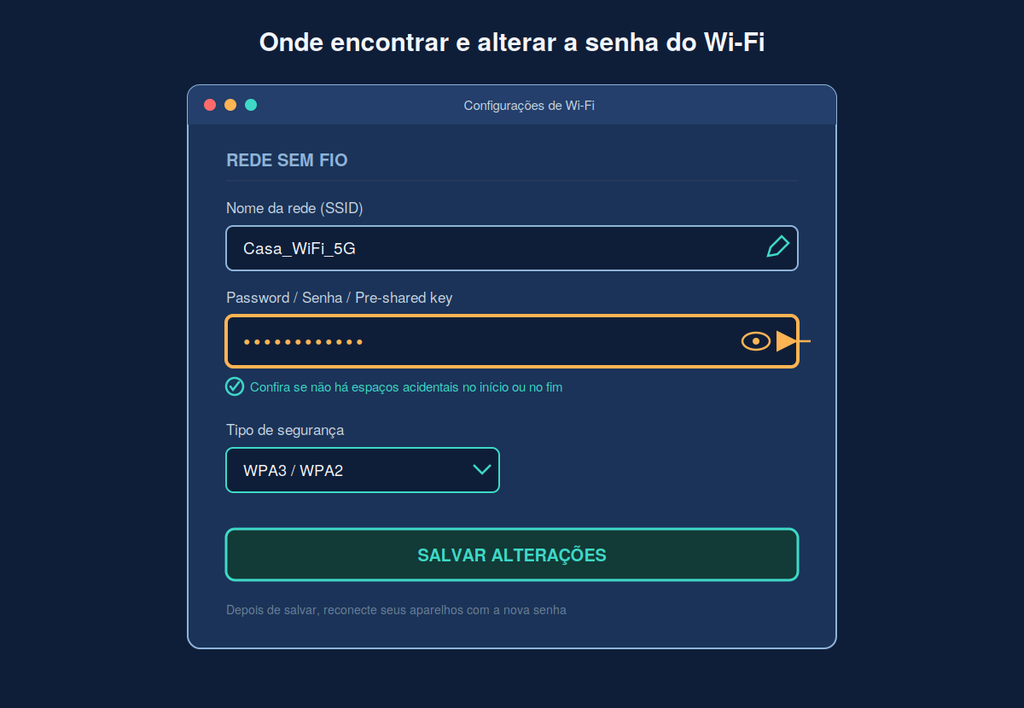
Procure menus como Wi‑Fi, Wireless, Rede sem fio, WLAN ou Segurança. Os nomes variam, mas quase sempre há campos para o nome da rede e a senha.
Se você não sabe a senha administrativa, confira a documentação ou a opção de recuperação em vez de testar dezenas de combinações. O reset pode apagar configurações da operadora e deve ser o último recurso.
Edite o nome da rede e a senha
No menu de Wi‑Fi, localize o campo chamado Password, Senha, Pre-shared key, Chave de segurança ou algo semelhante. Digite uma nova combinação, confira se não há espaços acidentais e salve. Se quiser, aproveite para mudar o nome da rede, conhecido como SSID.
Eu prefiro um SSID que não revele meu nome, endereço, apartamento ou modelo do roteador. Ainda assim, esconder o SSID não é uma solução de segurança por si só. A CISA recomenda pelo menos trocar o nome padrão por um identificador único, mas a proteção principal continua sendo uma combinação forte com criptografia adequada.
Depois de salvar, espere a configuração ser aplicada e não desligue o equipamento durante a gravação.
Como criar uma senha de Wi‑Fi realmente forte
Tamanho, exclusividade e facilidade de lembrar
Uma senha eficiente precisa ser longa, exclusiva e difícil de adivinhar. Eu evitaria nomes, telefone, data de nascimento, endereço, sequências e palavras óbvias. Uma frase-senha com palavras sem relação evidente pode ser forte e fácil de lembrar; o essencial é não reutilizá-la em e-mail, banco ou redes sociais.
| Evite | Prefira |
| 12345678, senha123 ou nome da família | Frase longa e exclusiva |
| Número do apartamento ou telefone | Palavras sem relação óbvia |
| A mesma senha usada em outros sites | Uma combinação usada somente no Wi‑Fi |
| Foto da senha exposta na porta | Compartilhamento controlado ou rede de convidados |
WPA3, WPA2 e opções que devem ser evitadas
A criptografia é tão importante quanto a senha. A FTC recomenda configurar o roteador com WPA3 Personal ou WPA2 Personal; segundo a agência, WPA3 é a opção mais nova, enquanto WPA2 continua protegendo a informação transmitida.
Se todos os aparelhos forem compatíveis, eu escolheria WPA3 Personal. Se algum dispositivo antigo parar de conectar, procure um modo misto WPA2/WPA3 ou use WPA2 Personal com AES, conforme as opções do roteador. Evite WEP, WPA antigo e modos que usem TKIP quando houver alternativa mais segura.
Não escolha “sem segurança” para facilitar a conexão de um aparelho. Se ele não suporta o padrão atual, verifique atualização, substituição ou uma rede separada.
Rede principal, rede de convidados e dispositivos inteligentes
Uma rede de convidados é útil para visitantes porque você não precisa entregar a senha principal. A FTC explica que uma rede separada reduz o número de pessoas com acesso à credencial principal e pode isolar dispositivos de convidados que estejam infectados.
Eu também considero a rede de convidados para aparelhos inteligentes de fabricantes pouco conhecidos. Separá-los da rede principal pode reduzir o impacto de um problema, mas não substitui atualização e configuração correta.
A rede de convidados deve ter outro nome, outra senha e, se possível, bloqueio de acesso à rede principal. Teste-a antes de convidar alguém.
Como mudar a senha do Wi‑Fi em operadoras e marcas diferentes
Roteador da operadora e aplicativo oficial
Muitos provedores oferecem um aplicativo para ver o nome da rede, trocar a senha, pausar dispositivos e criar uma rede de convidados. É a opção mais simples para quem não quer abrir o painel no navegador.
Confirme se o aplicativo controla o roteador inteiro. Em alguns modelos, a operadora bloqueia ou reescreve parte das configurações, e a nova senha pode não ser aplicada.
Baixe o aplicativo somente da loja oficial e não informe a senha administrativa a ferramentas de terceiros.
Alteração pelo celular ou computador
O procedimento é praticamente o mesmo nos dois casos: conecte-se à rede, abra o aplicativo ou endereço do painel, localize as configurações sem fio, altere a senha e salve. No computador, é mais confortável visualizar menus longos; no celular, o aplicativo pode oferecer instruções passo a passo.
Prefiro configurar pelo computador quando há muitos campos e usar o celular para verificar os dispositivos. Com dados móveis, talvez o endereço local do roteador não abra.
Após a troca, desative a conexão automática de redes abertas no celular. A CISA recomenda manter o software do ponto de acesso atualizado, e essa orientação vale também para o roteador doméstico e seus dispositivos conectados.
O que fazer se esquecer a senha administrativa
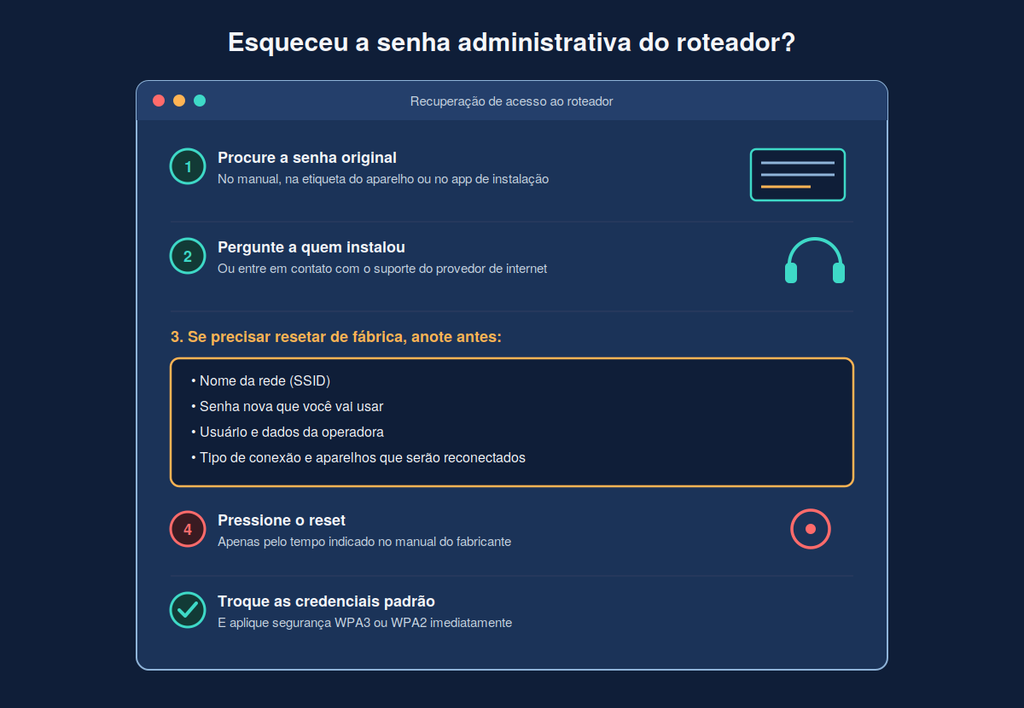
Primeiro, procure a senha anotada no manual, na etiqueta ou no aplicativo de instalação. Se alguém configurou o roteador para você, pergunte à pessoa ou ao provedor qual procedimento de recuperação está disponível.
Se o reset de fábrica for inevitável, faça uma lista dos dados que podem ser necessários: nome da rede, senha nova, usuário da operadora, tipo de conexão e dispositivos que precisarão ser reconectados. Pressione o botão de reset somente pelo tempo recomendado no manual. Depois, altere imediatamente as credenciais padrão e aplique WPA3 ou WPA2.
O que fazer depois de trocar a senha do Wi‑Fi
Reconecte todos os dispositivos
Reconecte celular, computador, TVs, impressoras, consoles, câmeras e aparelhos inteligentes. Se algum falhar, apague a rede salva e tente novamente, conferindo maiúsculas, símbolos e espaços.
Guarde a nova senha em um gerenciador de senhas e compartilhe-a apenas por canal privado. Para visitas, use a rede de convidados.
Atualize o firmware e revise configurações
Depois de recuperar a conexão, abra o painel do roteador e procure por atualização de firmware. O fabricante pode ter corrigido falhas de segurança ou problemas de estabilidade. Faça a atualização pelo painel oficial e não interrompa a energia durante o processo.
Se você não precisa administrar o roteador pela internet, mantenha o acesso remoto desativado. Não altere UPnP ou encaminhamento de portas sem entender o efeito.
A troca da senha deve vir acompanhada de firmware atualizado, firewall e compartilhamento de arquivos desativado quando desnecessário.
Identifique aparelhos desconhecidos e melhore o sinal
Depois que todos reconectarem os aparelhos, veja a lista do roteador. Dê nomes aos equipamentos conhecidos e investigue o que sobrar: pode ser um aparelho antigo, outra rede ativa ou acesso ao painel administrativo.
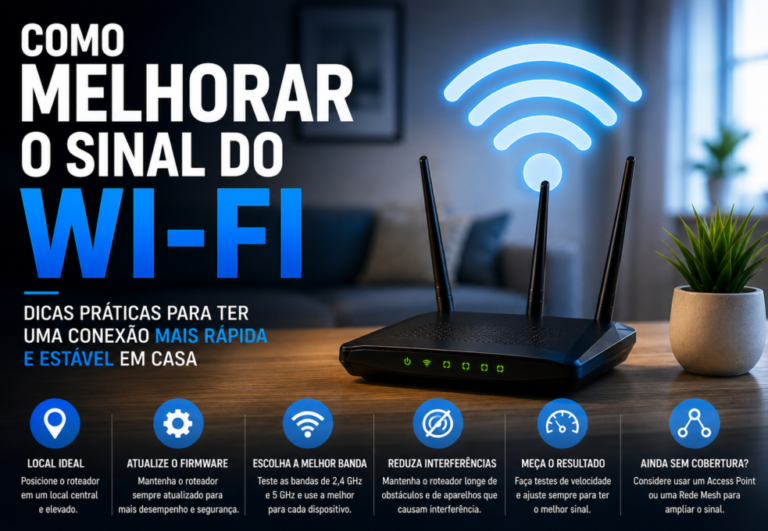
Se a casa continuar com sinal fraco, reposicione o roteador em uma área central e elevada, longe de obstáculos e equipamentos que causem interferência. Trocar a senha não aumenta o alcance do Wi‑Fi. Às vezes, uma rede mesh ou um ponto de acesso adicional resolve melhor a cobertura do que qualquer alteração de segurança.
Erros comuns e dúvidas sobre segurança da rede
Usar senha curta, nome ou número de telefone
O erro mais comum é escolher uma senha fácil para evitar digitação. Eu entendo a tentação, mas uma combinação previsível pode ser compartilhada ou testada rapidamente. Uma frase-senha longa costuma oferecer um equilíbrio melhor entre segurança e praticidade.
Outro erro é mudar a senha do Wi‑Fi e esquecer o painel de administração. Faça as duas alterações, registre-as de forma segura e não use a mesma senha para ambas. Se o roteador permitir, ative notificações ou revise periodicamente a lista de dispositivos.
Esconder o SSID não substitui uma senha forte
Desativar a transmissão do nome da rede pode reduzir a visibilidade para usuários casuais, mas não torna o Wi‑Fi invisível. Equipamentos conectados ainda podem revelar a existência da rede, e o SSID pode aparecer em ferramentas de diagnóstico.
Prefiro um nome neutro, WPA3 ou WPA2 e uma senha exclusiva, sem depender de uma rede “oculta”.
Quando restaurar o roteador ou procurar suporte
Procure o suporte se não conseguir entrar no painel, se a rede cair após a troca ou se a senha voltar sozinha. Informe o modelo, os horários, as mensagens e os testes realizados. Evite firmware de fóruns desconhecidos, firewall desativado e portas abertas sem necessidade.
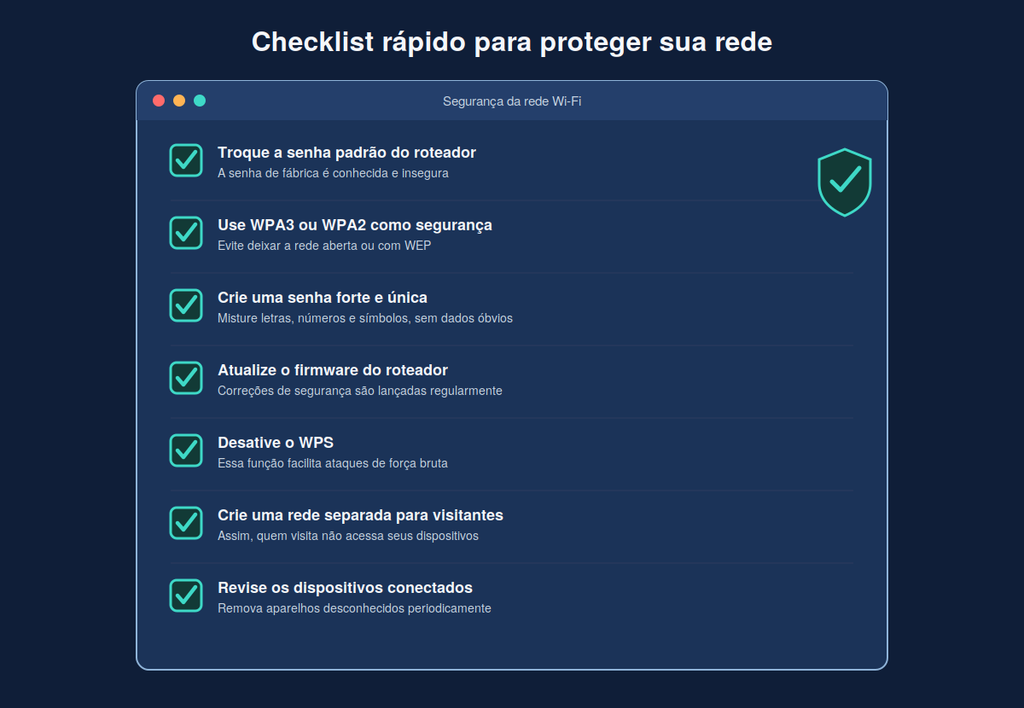
Checklist rápido para proteger sua rede
1.Acesse o painel ou aplicativo oficial do roteador.
2.Troque a senha do Wi‑Fi por uma frase longa e exclusiva.
3.Troque também a senha administrativa do roteador.
4.Use WPA3 Personal ou WPA2 Personal/AES.
5.Mude o SSID padrão sem revelar seu nome, endereço ou modelo.
6.Crie uma rede de convidados para visitantes e alguns dispositivos inteligentes.
7.Atualize o firmware do roteador.
8.Revise a lista de dispositivos conectados.
9.Desative administração remota, compartilhamento e funções que você não usa.
10.Guarde as novas credenciais em um local seguro.
Conclusão: agora você sabe como mudar a senha do Wi‑Fi
Aprender como mudar a senha do Wi‑Fi é uma das medidas mais simples para recuperar o controle da rede doméstica. Acesse o painel ou aplicativo oficial, altere a senha sem fio, escolha WPA3 ou WPA2, salve e reconecte seus aparelhos. Depois, não pare: troque a senha administrativa, atualize o firmware e revise os dispositivos conectados.
Minha recomendação prática é fazer essa manutenção em uma sequência tranquila, com uma lista dos equipamentos da casa e uma forma segura de guardar a nova senha. Se você suspeita de acesso indevido, mude primeiro a senha administrativa e a senha do Wi‑Fi, desconecte dispositivos desconhecidos e procure o suporte do fabricante ou da operadora.
Agora que você sabe como mudar a senha do Wi‑Fi, pode fazer a alteração ainda hoje. Comece pelo roteador, use uma combinação exclusiva e aproveite para criar uma rede de convidados. São poucos minutos de trabalho para deixar sua conexão muito mais organizada e protegida.
Obrigado por ler este artigo até o fim. Espero que este guia tenha mostrado, de forma clara e segura, como mudar a senha do Wi‑Fi e proteger melhor todos os aparelhos da sua casa.
Perguntas frequentes sobre como mudar a senha do Wi‑Fi
Posso mudar a senha do Wi‑Fi pelo celular?
Sim. Você pode usar o aplicativo oficial do roteador ou abrir o endereço de administração pelo navegador do celular, desde que esteja conectado à rede correta. O caminho varia conforme a marca e a operadora.
Vou perder a conexão dos aparelhos depois de trocar a senha?
Os dispositivos conectados serão desconectados e precisarão ser reconectados com a nova senha. Isso é normal. Tenha em mãos a combinação atualizada para configurar celulares, computadores, TVs, impressoras, câmeras e aparelhos inteligentes.
Como saber se alguém está usando meu Wi‑Fi?
Abra a lista de dispositivos conectados no aplicativo ou painel do roteador e compare os nomes com os aparelhos da casa. Como alguns dispositivos aparecem com nomes genéricos, confirme antes de bloquear. Trocar a senha e a senha administrativa ajuda a recuperar o controle.
Qual é a melhor criptografia para o Wi‑Fi?
Quando compatível com seus aparelhos, WPA3 Personal é a opção preferível. Se houver incompatibilidade, use WPA2 Personal com AES ou o modo misto recomendado pelo fabricante. Evite WEP, WPA antigo e redes sem criptografia.
Com que frequência devo trocar a senha do Wi‑Fi?
Não existe um prazo único. Troque imediatamente se a senha foi exposta, compartilhada com muitas pessoas, é fraca, ainda é a padrão ou há suspeita de acesso indevido. Se a senha for longa, exclusiva e bem protegida, a revisão pode ser feita quando houver mudança de moradores, roteador ou política de segurança.
Para mais conteúdos como esse click aqui castellotech.com.