Como Melhorar o Sinal do Wi‑Fi: 7 Dicas Práticas para Mudar Hoje
Se você está pesquisando como melhorar o sinal do Wi‑Fi, provavelmente já passou pela situação irritante de ter uma conexão excelente na sala e quase nenhuma internet no quarto. O vídeo trava e a chamada congela. Antes de culpar a operadora, vale investigar o que acontece dentro da sua casa.
Você está no lugar certo. Neste artigo, vou mostrar como melhorar o sinal do Wi‑Fi com sete ações práticas, começando pelas que não exigem gastar dinheiro. Vou falar sobre a posição do roteador, interferência no Wi‑Fi, bandas de 2,4 GHz e 5 GHz, canal do Wi‑Fi, atualização do equipamento, repetidor Wi‑Fi e rede mesh. Também vou explicar como medir o resultado sem confundir sinal forte com internet rápida.
Eu aprendi a tratar esse problema como um diagnóstico, não como uma corrida para comprar o roteador mais caro. Muitas vezes, mover o equipamento alguns metros, retirar um obstáculo ou fechar um backup resolve mais do que trocar todo o sistema. O segredo é testar uma mudança por vez e observar o que realmente melhora a experiência.
Featured snippet: como melhorar o sinal do Wi‑Fi em casa?
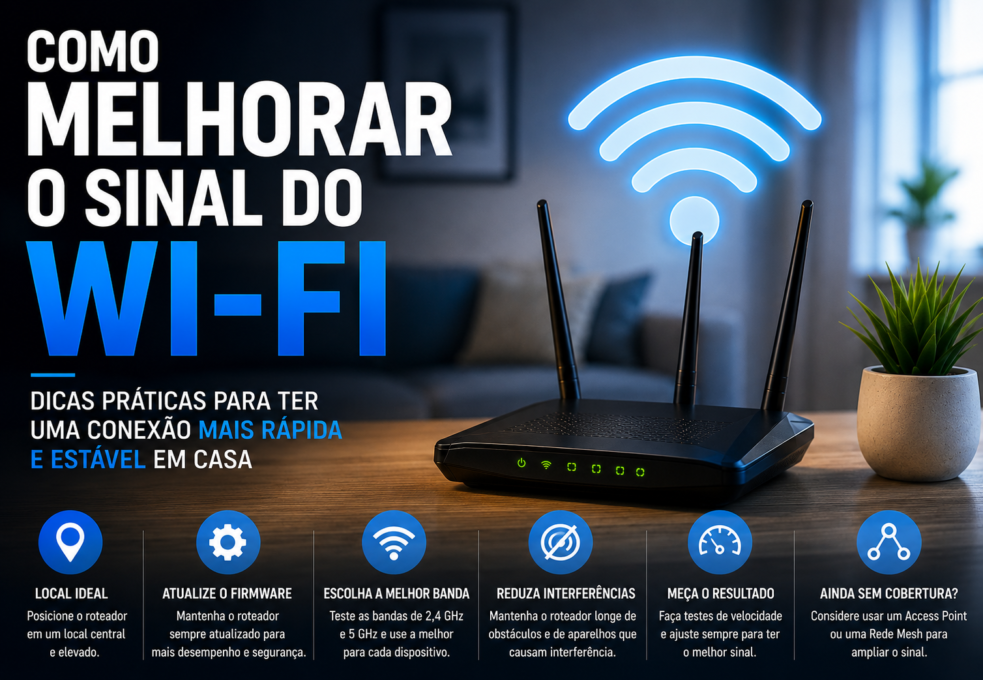
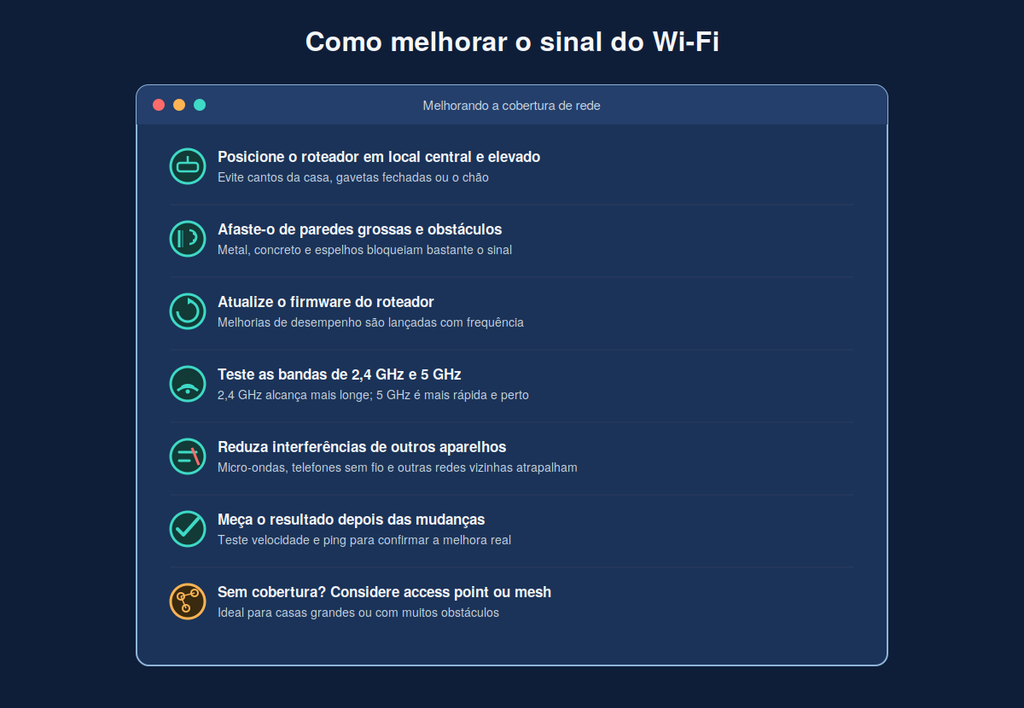
Para melhorar o sinal do Wi‑Fi, coloque o roteador em local central e elevado, longe de obstáculos, atualize o firmware, teste as bandas de 2,4 GHz e 5 GHz, reduza interferências e meça o resultado. Se a área continuar sem cobertura, considere um access point ou rede mesh.
Antes de tudo: por que o sinal do Wi‑Fi fica fraco?
Intensidade do sinal não é a mesma coisa que velocidade
Uma das primeiras coisas que explico quando alguém pergunta como aumentar o sinal do Wi‑Fi é que as barras do celular não contam toda a história. Elas indicam, de maneira aproximada, a força do sinal recebido, mas não informam sozinhas a velocidade do plano, a latência, a perda de pacotes ou o congestionamento da rede.
Você pode estar perto do roteador, com sinal cheio, e ainda ter um Wi‑Fi lento por causa de muitos aparelhos usando a conexão ao mesmo tempo. Também pode ter menos barras e navegar bem se o equipamento estiver estável e o plano for suficiente para a tarefa. Por isso, eu sempre comparo o sinal com um teste real: abrir sites, assistir a um vídeo, fazer uma chamada e medir a velocidade.
Paredes, distância e obstáculos mudam o resultado
O alcance do Wi‑Fi não é igual em todos os ambientes. Concreto, tijolo, metal, espelhos, móveis grandes e portas podem reduzir a propagação. A distância também importa: quanto mais longe o aparelho estiver, maior a chance de a conexão ficar lenta ou instável.
O próprio Google recomenda colocar dispositivos Wifi fora do chão, à vista e em uma posição central, porque o tamanho da casa, os materiais e o layout afetam como o sinal se desloca. A recomendação parece simples, mas contradiz o hábito de esconder o roteador em um armário, atrás da televisão ou no canto mais distante da residência.
Como identificar se o problema é local ou da operadora
Antes de mexer na configuração, faça três comparações. Teste um aparelho perto do roteador, outro no cômodo com problema e, se possível, uma conexão por cabo. Se o cabo funciona bem e o Wi‑Fi falha longe, o problema provavelmente está na cobertura sem fio, não no plano.
Se todos os dispositivos ficam lentos inclusive perto do modem, confira o teste de velocidade Wi‑Fi e compare o resultado com o plano contratado. Quedas em horários específicos podem indicar congestionamento, enquanto falhas em apenas um celular podem apontar para o próprio dispositivo.
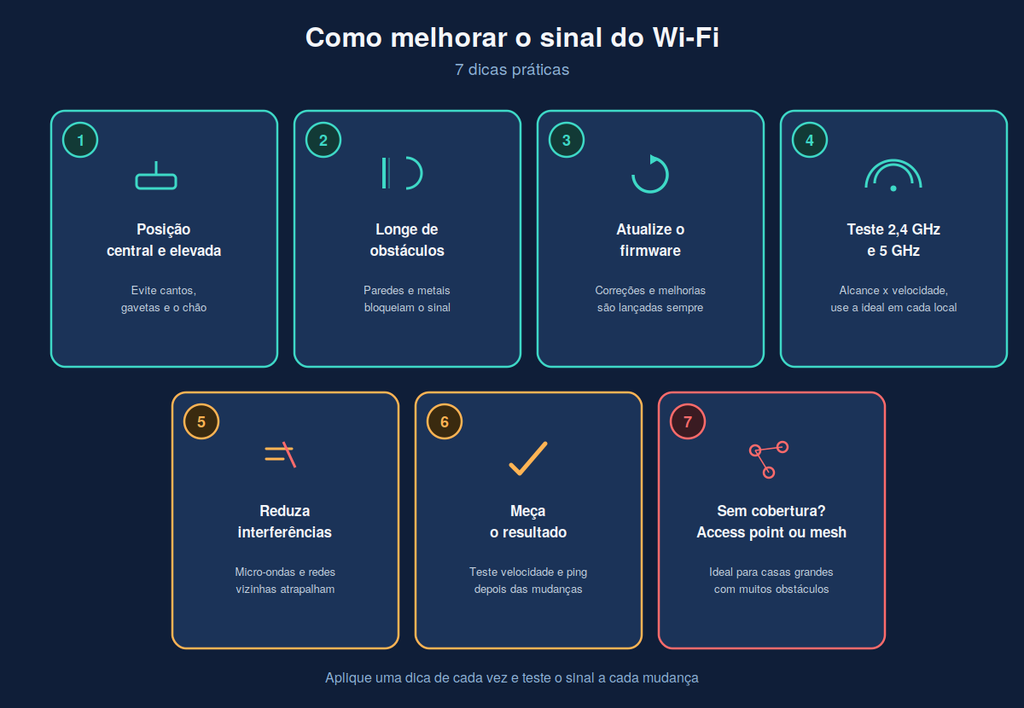
Como melhorar o sinal do Wi‑Fi: 7 dicas práticas
Dicas 1 e 2: melhore a posição do roteador e elimine obstáculos
A primeira dica é revisar a posição do roteador. Coloque o equipamento em uma área mais central da casa, elevado e com espaço ao redor. Não é necessário deixá-lo no meio exato da planta, mas evite mantê-lo em um canto que obrigue o sinal a atravessar toda a residência.
A segunda dica é reduzir obstáculos. Retire o roteador de armários fechados, prateleiras muito baixas, caixas, gavetas, locais atrás de televisores e superfícies cercadas por metal. Se as antenas forem externas, mantenha-as na orientação indicada pelo fabricante. O objetivo é permitir que o roteador Wi‑Fi opere em uma área aberta.
Quando mudei um roteador escondido atrás de um móvel para uma prateleira livre, a diferença foi perceptível no cômodo ao lado. Foi uma melhoria física no caminho do sinal, e é esse ajuste que eu recomendo antes de comprar acessórios.
Dicas 3 e 4: escolha a banda certa e teste o canal do Wi‑Fi
A banda 2,4 GHz tende a alcançar mais distância e atravessar obstáculos, embora sofra mais com redes vizinhas. A banda 5 GHz costuma oferecer maior capacidade em distâncias menores, mas perde força com paredes. Eu uso 5 GHz perto do roteador e 2,4 GHz para aparelhos distantes; se o roteador usa um único nome, compare as duas bandas temporariamente.
A quarta dica é avaliar o canal do Wi‑Fi. Em prédios e bairros muito povoados, várias redes podem ocupar frequências próximas. Alguns roteadores escolhem o canal automaticamente; outros permitem configurar essa opção no painel de administração. A Microsoft recomenda considerar o ajuste do canal para reduzir interferências, sempre consultando o manual do equipamento.
Eu evitaria trocar canais repetidamente sem medir. Faça uma alteração, teste por alguns minutos em horários diferentes e volte à configuração anterior se o resultado piorar. Em muitos modelos atuais, o modo automático já é adequado; em outros, uma análise das redes próximas pode revelar congestionamento.
Dicas 5, 6 e 7: atualize, controle o tráfego e proteja a rede
A quinta dica é atualizar o firmware do roteador. Isso pode corrigir falhas, melhorar a estabilidade e resolver incompatibilidades; verifique o aplicativo ou painel do fabricante e não desligue o equipamento durante o processo.
A sexta dica é controlar o tráfego. Downloads, backups, câmeras em nuvem e transmissões podem consumir a conexão, aumentar a latência e afetar os demais aparelhos. Pause tarefas pesadas durante chamadas e use QoS apenas quando entender a configuração.
A sétima dica é proteger a rede: use senha forte, remova dispositivos desconhecidos e crie uma rede de convidados. Organização também facilita o diagnóstico.
Como testar se o Wi‑Fi realmente melhorou
Faça o teste nos mesmos pontos
Depois de aplicar uma dica, não confie apenas na impressão de que a internet ficou melhor. Faça o teste nos mesmos cômodos, com o mesmo aparelho e, se possível, no mesmo horário. Anote a distância aproximada do roteador, a banda utilizada e o resultado.
Um teste de velocidade Wi‑Fi perto do roteador mostra a capacidade do plano, enquanto o mesmo teste no quarto revela o efeito da cobertura. A comparação antes e depois vale mais que um número isolado; eu testo sala, quarto, cozinha e o local mais problemático.
Compare localização, banda e conexão cabeada
Se o aparelho permite, compare 2,4 GHz e 5 GHz no mesmo local. Depois, faça um teste conectado por cabo ao roteador. A conexão cabeada funciona como uma referência: se ela entrega o plano esperado e o Wi‑Fi fica muito abaixo, a investigação deve se concentrar na rede sem fio.
Teste com poucos aparelhos e depois em situação normal. Se o Wi‑Fi piora apenas durante um upload intenso, o sinal pode estar bom, mas a conexão está congestionada.
Observe velocidade, latência e estabilidade
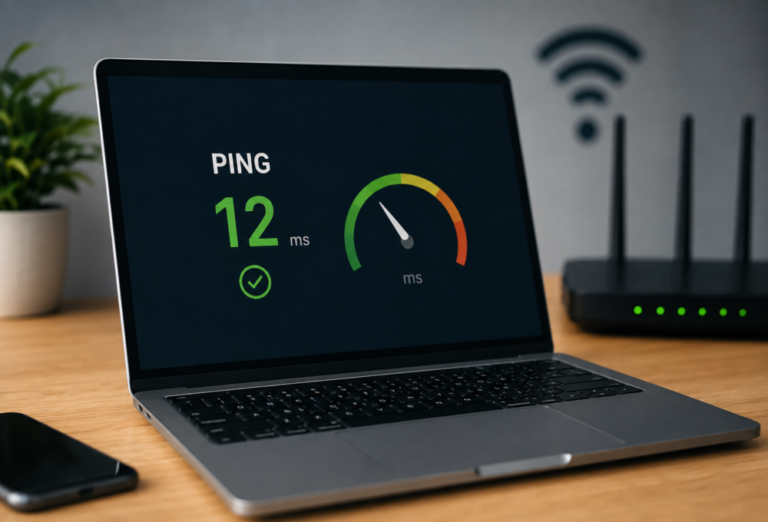
Velocidade de download é importante, mas não é a única métrica. Em jogos e chamadas, latência e estabilidade pesam bastante. Observe se a página abre de forma consistente, se o vídeo mantém qualidade e se a chamada permanece estável.
Eu recomendo repetir os testes pelo menos três vezes. Um resultado excepcional em uma única tentativa não representa necessariamente o dia a dia. Registre picos de lentidão, horários e cômodos. Esses dados ajudam tanto a ajustar o roteador quanto a conversar com a operadora.
Repetidor, access point ou rede mesh: o que escolher?
Quando usar um repetidor Wi‑Fi
O repetidor Wi‑Fi captura o sinal existente e o retransmite para uma área próxima. Ele pode ser útil quando apenas um cômodo pequeno tem sinal fraco, o uso é moderado e o orçamento é limitado. Posicione o repetidor entre o roteador e a área problemática, não no ponto onde o sinal já desapareceu.
O repetidor depende da qualidade do sinal que recebe: longe demais, apenas retransmitirá uma conexão ruim. Alguns modelos criam outra rede ou perdem desempenho ao dividir o mesmo rádio entre receber e retransmitir.
Por que a rede mesh ajuda em casa grande
A rede mesh usa um roteador principal e pontos adicionais que trabalham juntos. Ela costuma oferecer um nome de rede único, gerenciamento centralizado e roaming mais integrado. É uma opção interessante para Wi‑Fi para casa grande, casas com vários pavimentos ou ambientes onde o problema aparece em diversos cômodos.
Eu considero mesh quando reposicionar o roteador não resolve a cobertura. O sistema distribui melhor a conexão, mas não aumenta a velocidade contratada; posicionamento e backhaul continuam decisivos.
Quando o access point cabeado é melhor
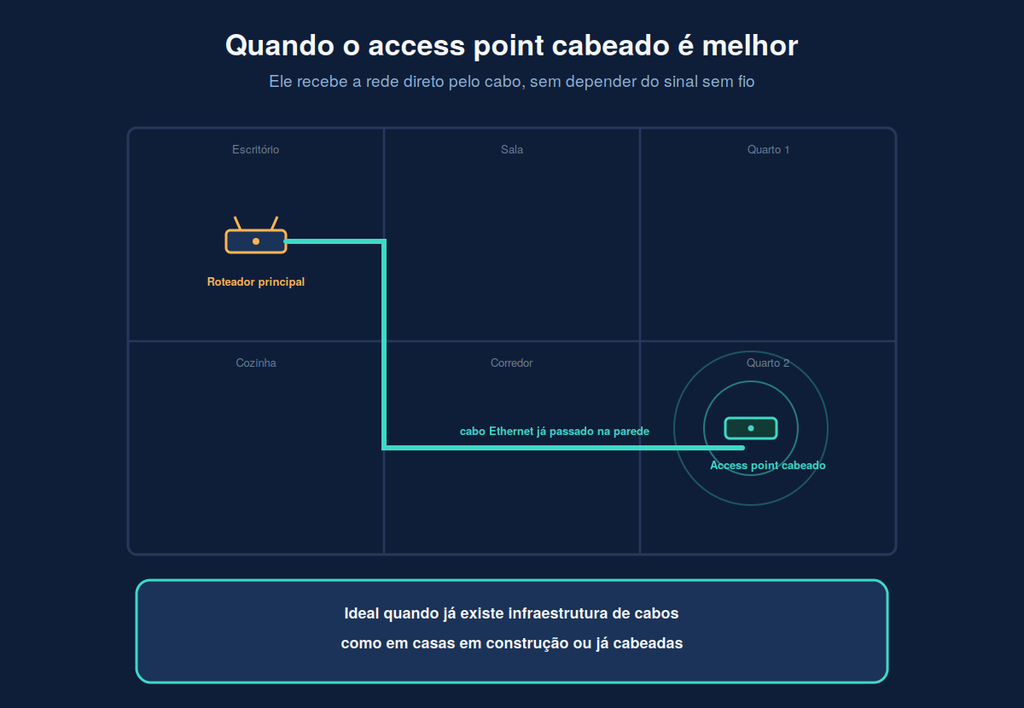
Um access point conectado por cabo Ethernet pode ser a solução mais eficiente quando existe infraestrutura pronta. Ele recebe a rede diretamente, sem depender de uma ligação sem fio com o roteador principal. Em uma casa em construção ou com cabos passando pelos cômodos, essa alternativa merece atenção.
| Solução | Melhor para | Principal limitação |
| Roteador reposicionado | Apartamentos e casas compactas | Depende do alcance de um único ponto |
| Repetidor Wi‑Fi | Um cômodo isolado e uso moderado | Pode perder desempenho ou criar outra rede |
| Rede mesh | Vários ambientes e roaming | Custo e necessidade de bom posicionamento |
| Access point cabeado | Casas com cabos e maior controle | Exige instalação e configuração |
O que fazer quando as dicas não resolvem
Verifique o plano, o modem e a operadora
Se o problema aparece até perto do roteador, faça um teste por cabo e confira o plano. Verifique se há manutenção, interrupções ou limitações no modem. Reiniciar o equipamento pode resolver uma falha temporária, mas não corrige uma infraestrutura saturada ou uma interrupção externa.
Eu também verificaria se o roteador fornecido pela operadora é compatível com a velocidade contratada e com a quantidade de aparelhos da casa. Um modelo antigo pode funcionar para navegação básica, mas sofrer quando há televisão 4K, câmeras, notebooks e dispositivos inteligentes ao mesmo tempo.
Considere trocar o roteador Wi‑Fi
Trocar o roteador Wi‑Fi faz sentido quando o equipamento é antigo, apresenta reinicializações, não recebe atualizações ou não suporta bem o número de dispositivos. Antes de comprar, confira padrão Wi‑Fi, portas, compatibilidade com o provedor, cobertura realista e possibilidade de operar como access point.
Não compre apenas pela maior velocidade anunciada. O desempenho depende dos aparelhos conectados, das paredes, das bandas, da interferência e do plano. Um roteador bem posicionado e adequado ao ambiente costuma ser uma escolha mais inteligente do que um modelo avançado escondido em um canto.
Saiba quando pedir ajuda técnica
Procure suporte quando houver quedas recorrentes, aquecimento anormal, perda de configuração, sinais de acesso indevido ou falhas em todos os dispositivos. Se você já testou cabo, Wi‑Fi, horários e diferentes cômodos, leve os registros para a operadora ou para um técnico.
Explique o problema com detalhes: “o sinal fica fraco no quarto”, “a conexão cabeada funciona e o Wi‑Fi não” ou “a velocidade cai em todos os aparelhos à noite”. Uma descrição objetiva é mais útil do que dizer apenas que a internet está ruim.
Checklist final para melhorar Wi‑Fi em casa
O que fazer hoje sem gastar
1.Coloque o roteador em posição central, elevada e aberta.
2.Retire o equipamento de armários, caixas e locais cercados por metal.
3.Teste 2,4 GHz e 5 GHz no mesmo cômodo.
4.Feche downloads, backups e atualizações desnecessárias.
5.Reinicie o roteador e verifique atualizações de firmware.
O que medir antes de comprar equipamento
1.Faça um teste de velocidade perto do roteador e na área problemática.
2.Compare a conexão Wi‑Fi com uma conexão por cabo.
3.Registre horário, dispositivo, banda e resultado.
4.Descubra se o problema ocorre em um aparelho ou em todos.
5.Mapeie os cômodos onde o sinal desaparece.
Como manter o sinal estável
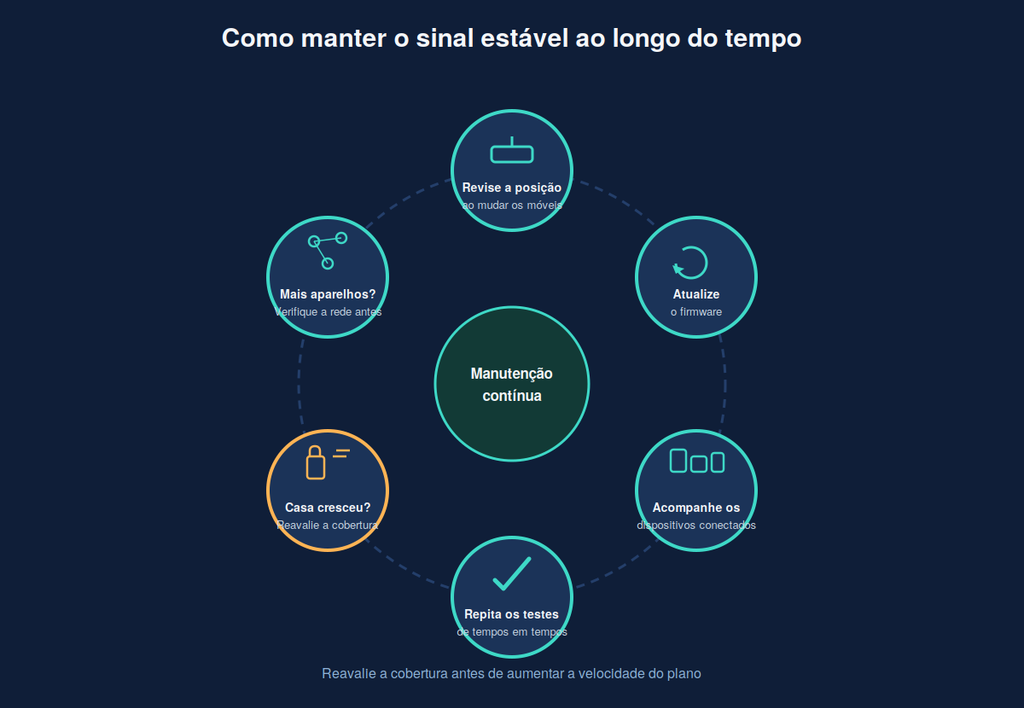
Revise a posição do roteador quando mudar os móveis, atualize o firmware, acompanhe os dispositivos conectados e repita os testes de tempos em tempos. Se a casa crescer ou ganhar muitos aparelhos, reavalie a cobertura antes de aumentar a velocidade do plano.
Conclusão: como melhorar o sinal do Wi‑Fi a partir de agora
Agora você sabe como melhorar o sinal do Wi‑Fi começando pelo que realmente faz diferença: posição do roteador, obstáculos, interferência, escolha de banda, canal, firmware e uso da rede. Também viu que um repetidor Wi‑Fi, uma rede mesh ou um access point cabeado pode ser adequado em cenários diferentes.
Na minha opinião, o melhor primeiro passo é não comprar nada. Faça um mapa da casa, reposicione o roteador, teste 2,4 GHz e 5 GHz, feche tarefas pesadas e compare os resultados. Se o sinal continuar fraco em vários cômodos, aí sim avalie um sistema adicional com base no layout e no seu orçamento.
Lembre-se de separar três problemas: cobertura ruim, velocidade insuficiente e falha da operadora. Cada um exige uma solução diferente. Ao medir antes e depois, você evita gastar dinheiro em um equipamento que não corrige a causa real.
Obrigado por ler este artigo até o fim. Espero que agora você saiba como melhorar o sinal do Wi‑Fi, consiga testar sua rede com mais segurança e transforme uma conexão instável em uma experiência muito mais confortável.
Perguntas frequentes sobre como melhorar o sinal do Wi‑Fi
Como aumentar o sinal do Wi‑Fi pelo celular?
Use o celular para abrir o aplicativo do roteador, verificar dispositivos conectados, analisar a qualidade da rede e, em alguns modelos, executar um teste de cobertura. O celular não aumenta sozinho a potência do roteador; ele ajuda a localizar áreas fracas e ajustar a instalação.
Qual banda alcança mais: 2,4 GHz ou 5 GHz?
Em geral, 2,4 GHz alcança mais distância e atravessa obstáculos com mais facilidade, enquanto 5 GHz costuma oferecer maior capacidade em distâncias menores. O resultado varia conforme paredes, interferência, aparelho e roteador. Faça um teste no local de uso.
Repetidor melhora a velocidade?
Ele pode melhorar a cobertura em uma área onde o sinal era fraco, mas não aumenta a velocidade contratada. Se for colocado longe demais do roteador, pode retransmitir um sinal ruim. Instale-o em uma posição intermediária e compare o resultado antes e depois.
Onde colocar o roteador para ter mais sinal?
Prefira uma posição central, elevada, aberta e afastada de metal, paredes muito espessas, armários, micro-ondas e outros obstáculos. Evite deixá-lo no chão ou escondido atrás de móveis. O melhor ponto é aquele que distribui o sinal para as áreas mais usadas.
Rede mesh vale a pena?
Vale considerar uma rede mesh quando há vários cômodos com sinal fraco, uma casa grande ou necessidade de roaming e gerenciamento centralizado. Ela não aumenta a velocidade do plano e depende de bom posicionamento. Para um único cômodo, repetidor ou access point pode ser suficiente.
Para mais conteúdos acesse castellotech.com.