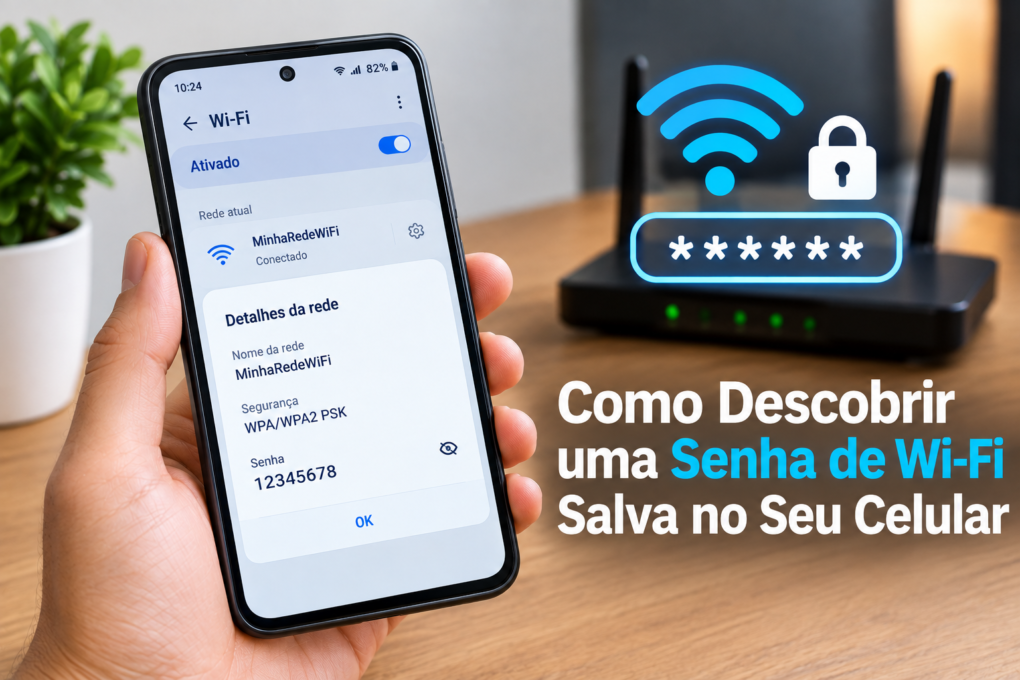
Como Descobrir uma Senha de Wi-Fi Salva no Seu Celular?
Se você está tentando descobrir como ver a senha do Wi-Fi salva, provavelmente já passou por uma situação bastante comum: alguém pede a senha da sua casa, você sabe que o celular está conectado, mas não lembra mais a combinação. Ou então comprou um aparelho novo, trocou de telefone e precisa conectar tudo novamente.
A boa notícia é que, na maioria dos casos, não é necessário resetar o roteador nem instalar aplicativos desconhecidos. Android, iPhone, Windows e Mac oferecem recursos próprios para visualizar ou compartilhar redes que já foram acessadas. O caminho muda conforme o sistema, a versão do aparelho e o fabricante, mas a lógica é simples: confirmar sua identidade e consultar uma rede salva.
Neste guia, vou explicar como fazer isso de maneira segura e autorizada. Você verá como ver a senha do Wi-Fi salva no Android, como encontrar a senha no iPhone, como consultar redes armazenadas no Windows e no Mac e o que fazer quando a opção não aparece. Também vou diferenciar visualizar uma senha que pertence a você de tentar acessar uma rede sem permissão.
Minha recomendação é evitar qualquer aplicativo que prometa “hackear Wi-Fi” ou “descobrir senhas próximas”. Além de normalmente não cumprir o que promete, esse tipo de ferramenta pode pedir permissões excessivas, exibir anúncios invasivos ou colocar seus dados em risco. Se o celular já tem a rede salva, use primeiro os recursos nativos.
Antes de começar: o que significa uma senha estar salva
Rede salva não é o mesmo que rede disponível
Quando você digita a senha de uma rede, o aparelho pode armazenar aquela informação para se conectar automaticamente no futuro. Essa rede passa a aparecer na lista de redes Wi-Fi salvas, mesmo quando você está longe do roteador.
Isso não significa que qualquer pessoa possa ver a senha sem desbloquear o aparelho. Os sistemas operacionais protegem esse dado com código, impressão digital, Face ID, Touch ID ou a senha da conta. Por isso, se o celular pedir autenticação, isso é uma camada normal de segurança, não um erro.
Você precisa ter autorização
Este guia serve para consultar a senha de uma rede que você administra ou está autorizado a usar. Ver a senha salva do seu próprio Wi-Fi é diferente de tentar obter a chave de uma rede vizinha, pública ou corporativa sem permissão.
Se você está ajudando um familiar, peça que ele desbloqueie o aparelho ou compartilhe a conexão diretamente. Não tente contornar bloqueios, instalar ferramentas de invasão ou acessar arquivos internos do sistema. Além de ser inseguro, esse comportamento pode violar a privacidade de outra pessoa.
O caminho muda conforme o aparelho
O Android não tem uma interface idêntica em todas as marcas. Samsung, Motorola, Xiaomi, Google Pixel e outras fabricantes podem usar nomes diferentes para os menus. Em versões mais recentes, o QR Code costuma ser o caminho mais rápido.
No iPhone, os recursos variam conforme a versão do iOS. Em versões atuais, é possível revelar a senha da rede atual e consultar redes usadas anteriormente, desde que o aparelho seja desbloqueado. Em versões antigas, a opção pode ser limitada ao compartilhamento entre dispositivos Apple.
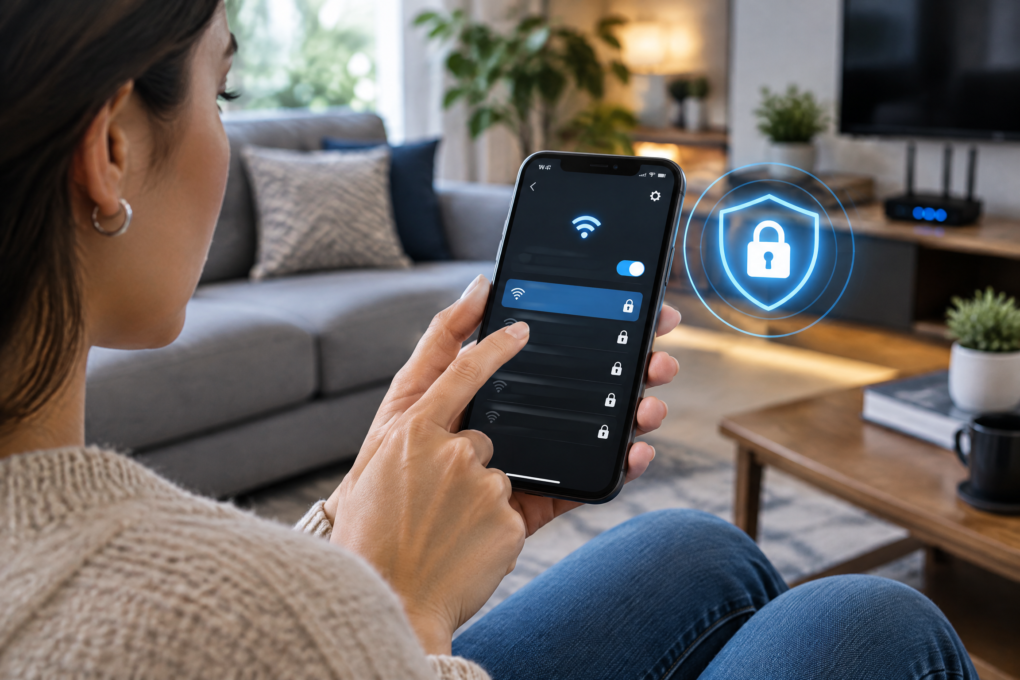
Como ver a senha do Wi-Fi salva no Android
Método principal: configurações e QR Code
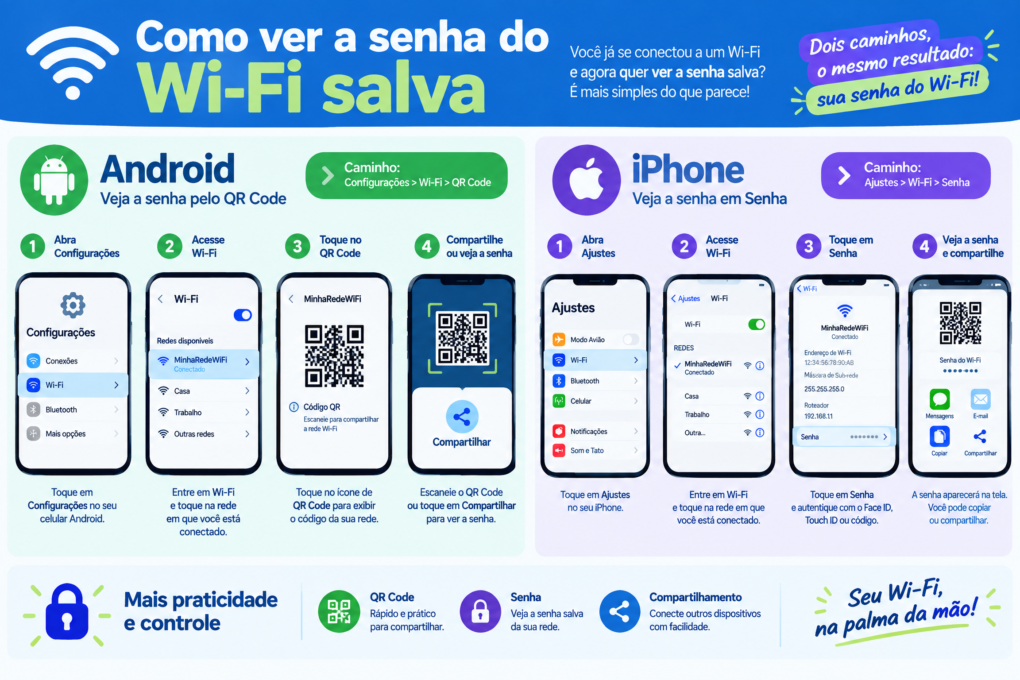
Na maioria dos celulares Android recentes, o procedimento começa pelas configurações do sistema. Os nomes podem variar, mas procure uma sequência semelhante a esta:
- Abra Configurações ou Ajustes.
- Toque em Rede e internet, Conexões ou Wi-Fi.
- Abra a rede à qual o celular está conectado.
- Procure Compartilhar, Código QR ou um ícone semelhante.
- Confirme sua identidade com PIN, padrão, senha ou biometria.
- Mostre o QR Code para outro celular ou leia o código com a câmera.
Em alguns modelos, a senha aparece escrita abaixo do QR Code. Em outros, o sistema mostra apenas o código visual. Nesse segundo caso, outro aparelho pode escanear a imagem e preencher automaticamente o nome da rede e a senha.
Esse é o caminho mais simples para ver senha Wi-Fi Android porque você não precisa entrar em arquivos internos nem usar aplicativos externos. O próprio sistema controla o acesso e exige o desbloqueio do aparelho.
Como compartilhar a senha Wi-Fi sem revelar os caracteres
Você nem sempre precisa descobrir a combinação letra por letra. Se a intenção é conectar uma visita, abra o QR Code e peça para a pessoa apontar a câmera para ele. O celular dela poderá reconhecer a rede e oferecer a conexão.
Essa opção é útil quando sua senha é longa ou difícil de digitar. Também reduz erros com letras maiúsculas, números e símbolos. Ainda assim, faça isso apenas com pessoas autorizadas. Um QR Code exibido na tela contém a informação necessária para entrar na rede.
Se o outro celular não reconhecer o código, aumente o brilho da tela, mantenha o aparelho estável e tente usar o leitor de QR Code do aplicativo de câmera ou das configurações de Wi-Fi. Em alguns modelos, é preciso tocar em Adicionar rede e depois no ícone de leitura.
Diferenças entre Samsung, Motorola e outras marcas
Em celulares Samsung, a opção costuma aparecer ao tocar na engrenagem da rede conectada e depois em Código QR. Em aparelhos Motorola e Pixel, procure Compartilhar dentro da tela de Internet ou Wi-Fi. Em modelos Xiaomi, Redmi e POCO, o caminho também costuma incluir um QR Code na página da rede atual.
Esses nomes podem mudar com atualizações. Se você não encontrar exatamente as palavras citadas, procure por ícones de engrenagem, compartilhamento, código quadrado ou três pontos. Evite tocar em opções como Esquecer rede antes de compartilhar, porque isso remove a configuração salva e pode obrigar você a digitar a senha novamente.
E se a rede antiga não estiver conectada?
Alguns aparelhos mostram facilmente apenas a senha da rede atual. Para uma rede antiga, o sistema pode permitir selecionar uma rede salva e gerar o QR Code, mas isso depende da versão do Android e da interface da fabricante.
Abra Configurações de Wi-Fi, procure uma área como Redes salvas ou Redes conhecidas e toque no nome desejado. Se aparecer Compartilhar, siga o processo de autenticação. Se a opção não existir, você pode consultar o roteador, pedir a senha ao administrador ou conectar primeiro outro dispositivo que ainda tenha acesso.
Como ver a senha Wi-Fi salva no iPhone
Rede conectada atualmente
Nos iPhones com versões recentes do iOS, o processo é direto. Faça o seguinte:
- Abra o aplicativo Ajustes.
- Toque em Wi-Fi.
- Localize a rede que aparece como conectada.
- Toque no botão de informações ao lado do nome.
- Toque no campo Senha.
- Confirme com Face ID, Touch ID ou código do iPhone.
Depois da autenticação, a senha fica visível e pode ser copiada. Esse recurso é útil quando você quer conectar um notebook, uma televisão ou outro aparelho e não lembra da combinação.
Se o campo estiver oculto, verifique se você realmente está conectado à rede. Uma rede apenas listada como disponível não é a mesma coisa que uma rede autenticada e salva no aparelho.
Redes conectadas anteriormente
Em versões recentes do iOS, é possível tocar em Editar na tela de Wi-Fi para consultar redes usadas anteriormente. O iPhone solicitará autenticação antes de mostrar a lista. Depois, selecione a rede desejada, toque no botão de informações e abra o campo de senha.
Essa função é especialmente útil em viagens. Você pode recuperar a senha de uma rede de hotel, de um escritório ou da casa de um parente, desde que ela esteja registrada no seu aparelho e que você tenha autorização para usá-la.
Em versões mais atuais, o aplicativo Senhas também pode reunir informações de redes Wi-Fi já acessadas. Abra o app, autentique-se e procure a categoria relacionada a Wi-Fi. O nome dos menus pode mudar, mas a lógica continua sendo a mesma: acessar uma informação protegida após confirmar sua identidade.
Como compartilhar senha Wi-Fi entre dispositivos Apple
Se você quer apenas conectar outro iPhone, iPad ou Mac, talvez nem precise visualizar a senha. Com os dois dispositivos próximos, Bluetooth e Wi-Fi ativados, o aparelho que já está conectado pode oferecer o compartilhamento automático.
Para isso, o contato da pessoa precisa estar salvo de forma compatível e o dispositivo receptor deve selecionar a rede correta. Uma janela de confirmação aparece no aparelho que já conhece a senha. Toque em Compartilhar Senha e aguarde a conclusão.
Essa alternativa evita ditar a senha em voz alta e reduz a chance de erro. Ainda assim, confirme se está compartilhando com a pessoa certa. Uma senha de rede doméstica dá acesso a vários dispositivos e não deve ser distribuída sem cuidado.
Quando o iPhone não mostra a senha
Se o recurso não aparece, confira a versão do iOS, atualize o aparelho quando possível e veja se você está tocando no botão de informações da rede correta. Em dispositivos antigos, talvez seja possível apenas compartilhar a conexão, sem revelar os caracteres.
Outra possibilidade é a rede ter sido configurada por um perfil corporativo ou escolar. Nesse caso, a organização pode restringir a visualização da senha. Não tente remover o perfil ou contornar a política; procure o administrador responsável.
Como ver a senha Wi-Fi salva no Windows e no Mac
Senha Wi-Fi no Windows pelas propriedades da rede
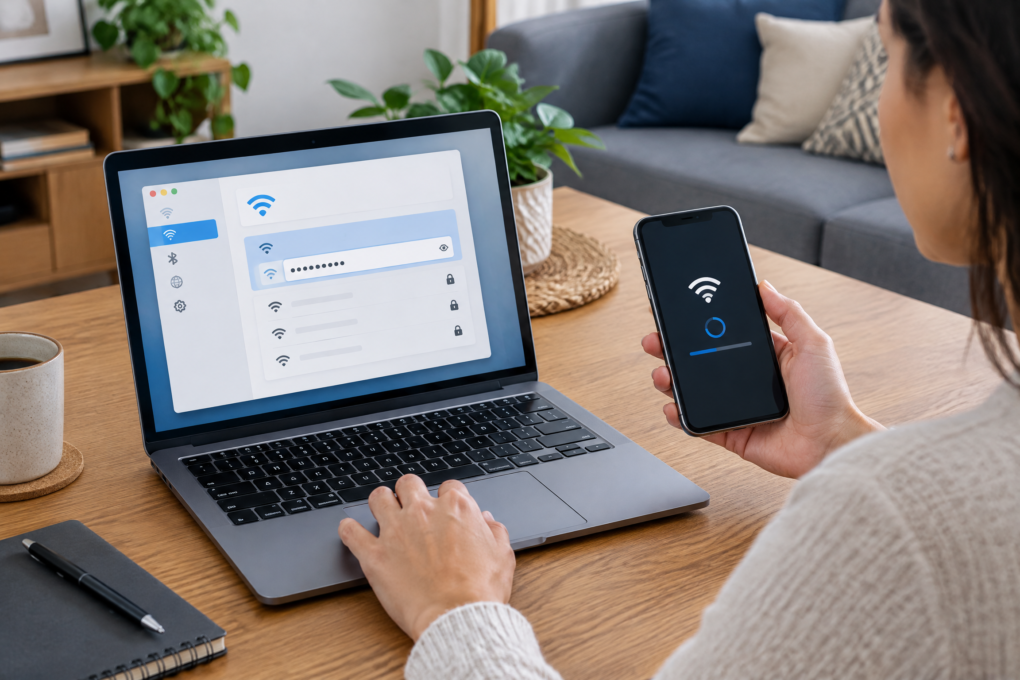
Se o celular não permite ver a chave, um computador que já esteja conectado pode ajudar. No Windows, abra as configurações de rede ou o Painel de Controle e procure as propriedades do adaptador Wi-Fi. Em versões recentes, uma sequência comum é:
- Abra Configurações.
- Entre em Rede e Internet.
- Abra as propriedades do Wi-Fi ou as opções avançadas.
- Procure as redes conhecidas ou as propriedades do adaptador.
- Acesse a área de segurança da rede.
- Marque Mostrar caracteres, quando essa opção estiver disponível.
O sistema pode solicitar permissão de administrador. A senha aparece somente depois dessa confirmação. O caminho exato depende da versão do Windows, mas os termos propriedades, segurança e mostrar caracteres costumam indicar o local correto.
Para uma rede antiga, abra a lista de redes conhecidas e selecione a conexão correspondente. Se o Windows não oferecer a visualização pela interface gráfica, o mais seguro é consultar o roteador ou reconectar usando uma senha redefinida pelo administrador.
Senha Wi-Fi no Mac pelo acesso às redes conhecidas
No Mac, redes e senhas podem ser gerenciadas pelo aplicativo Senhas, pelo Acesso às Chaves ou pelas configurações de Wi-Fi, conforme a versão do macOS. Abra a ferramenta disponível e pesquise o nome da rede.
Ao selecionar a rede, o sistema pode pedir a senha de login do Mac ou outra confirmação. Depois, marque a opção equivalente a Mostrar senha. Copie a informação somente para um local seguro e feche a janela ao terminar.
Em versões recentes, o aplicativo Senhas pode reunir credenciais de Wi-Fi em uma categoria própria. Se você usa o mesmo ecossistema em mais de um dispositivo, a sincronização pode facilitar a recuperação, mas também torna importante proteger muito bem a conta principal.
Por que o computador pode não exibir a senha
A rede pode ter sido configurada por outro usuário, o computador pode não ter permissões administrativas ou a senha pode não estar armazenada localmente. Também é possível que o dispositivo esteja conectado por cabo, e não por Wi-Fi.
Não instale ferramentas de terceiros apenas para revelar uma senha. Primeiro verifique o roteador, o aplicativo do provedor, a etiqueta do equipamento ou peça a informação ao administrador. A opção mais segura é sempre a que mantém a senha sob controle de quem administra a rede.
Alternativas quando a senha não aparece
Consulte o roteador ou o aplicativo do provedor
Se você administra a rede, veja a etiqueta do roteador. Ela pode trazer o nome padrão da rede, chamado de SSID, e a chave original. Essa informação só funciona se a senha nunca tiver sido alterada.
Quando o equipamento pertence à operadora, o aplicativo do provedor pode exibir ou permitir redefinir a senha. Procure menus como Minha rede, Wi-Fi, Gerenciar rede ou Configurações do roteador. Faça login apenas no app oficial e mantenha seu celular protegido por bloqueio de tela.
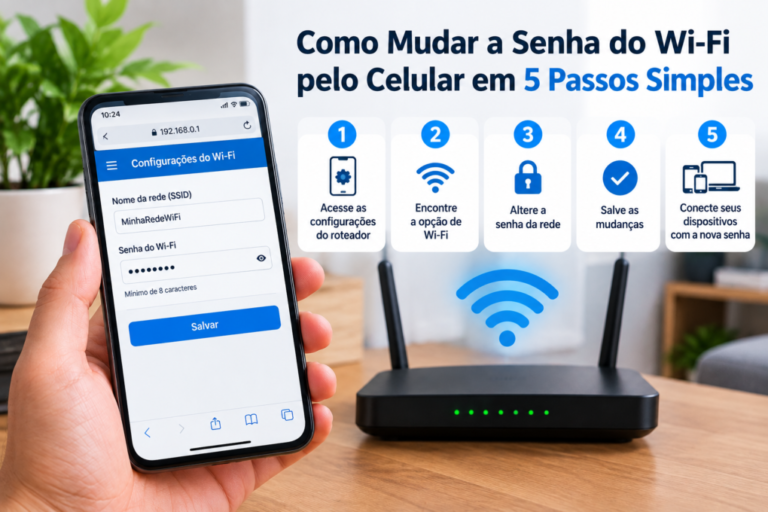
Também é possível acessar o painel do roteador pelo navegador, desde que você conheça a senha de administrador. Procure a área de rede sem fio, visualize a chave atual ou crie uma nova. Se você trocar a senha, todos os dispositivos precisarão ser conectados novamente.
Quando é melhor redefinir a senha
Se existe suspeita de que muitas pessoas conhecem a senha, se o acesso ficou lento sem explicação ou se você não reconhece aparelhos conectados, redefinir a chave pode ser mais seguro do que tentar recuperá-la.
Escolha uma senha longa e exclusiva, atualize o nome da rede se necessário e conecte novamente seus aparelhos. Não use a mesma senha do e-mail, do banco ou das redes sociais. A senha do Wi-Fi protege o acesso à sua rede, mas não deve se tornar uma chave universal para outros serviços.
O que não fazer
Não tente descobrir a senha de uma rede sem autorização. Não use aplicativos que prometem quebrar Wi-Fi, não procure arquivos protegidos do sistema e não siga tutoriais que incentivem invasão. Além de ilegal em muitos contextos, isso pode comprometer seu celular.
Também não publique capturas de tela com QR Code, nome da rede, endereço do roteador ou senha visível. Um QR Code de Wi-Fi não é um desenho decorativo: ele contém dados que podem permitir a conexão de outro aparelho.
Segurança depois de visualizar a senha
Compartilhe com responsabilidade
Se você precisa conectar uma visita, prefira a rede de convidados quando o roteador oferecer essa função. Ela mantém os aparelhos pessoais mais separados e evita revelar a senha principal.
Depois do compartilhamento, não deixe a tela com o QR Code aberta. Bloqueie o celular e guarde a senha em um gerenciador confiável. Em uma casa com muitas pessoas, estabeleça uma rotina para trocar a senha quando alguém se muda ou quando o acesso deixa de ser necessário.
Confira os dispositivos conectados
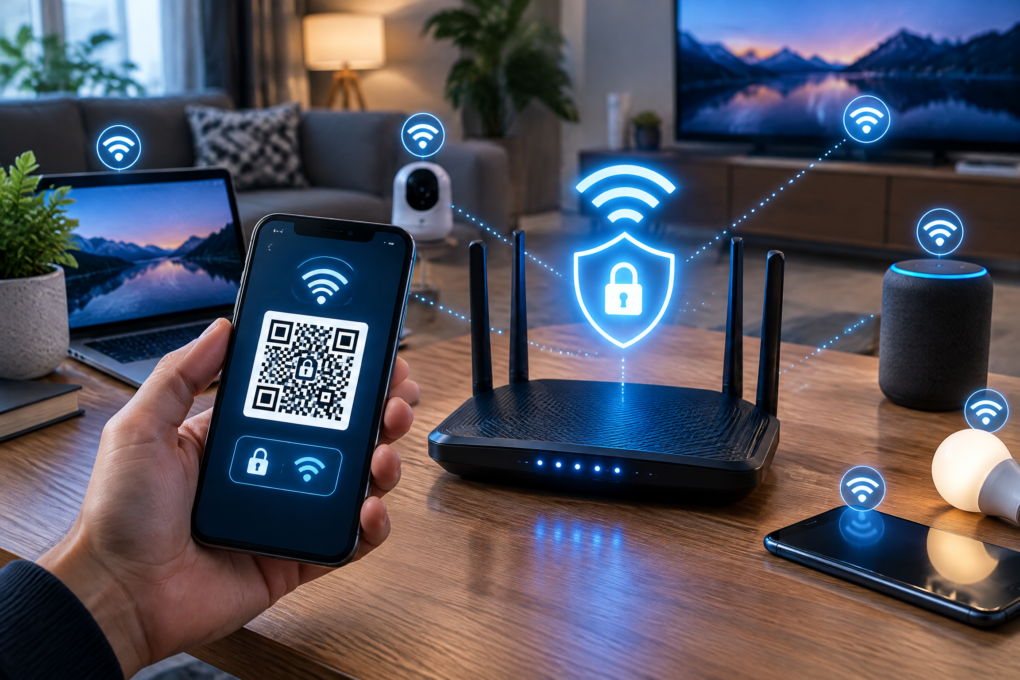
Depois de recuperar a senha, abra o painel do roteador e observe a lista de aparelhos. Celulares, televisores, câmeras, impressoras e lâmpadas inteligentes podem aparecer com nomes pouco claros. Compare a lista com os equipamentos que você realmente possui.
Um dispositivo desconhecido não significa automaticamente que houve invasão. Pode ser uma televisão, um repetidor ou um aparelho com nome genérico. Ainda assim, se você não conseguir identificá-lo, troque a senha e reconecte somente os dispositivos conhecidos.
Mantenha o roteador atualizado
Atualizações corrigem falhas, melhoram a estabilidade e podem acrescentar recursos de segurança. Verifique periodicamente se o fabricante ou provedor disponibilizou um novo firmware.
Também evite manter WEP ou padrões antigos de segurança. Quando houver escolha, prefira WPA2 ou WPA3, use uma senha forte e desative recursos de gerenciamento remoto que você não utiliza. Visualizar a senha salva resolve uma necessidade imediata, mas a proteção da rede depende do conjunto de configurações.
Conclusão: recuperar sua senha pode levar menos de um minuto
Agora você já sabe como ver a senha do Wi-Fi salva sem instalar aplicativos suspeitos. No Android, procure a rede conectada nas configurações e use o QR Code. No iPhone, abra Ajustes, Wi-Fi e o campo de senha, confirmando com Face ID, Touch ID ou código. No Windows e no Mac, consulte as propriedades ou credenciais da rede armazenada.
Se a senha não aparecer, não significa que ela foi perdida. Consulte outro aparelho autorizado, veja o aplicativo do provedor, examine a etiqueta do roteador ou redefina a chave pelo painel administrativo. A melhor escolha depende de você ainda ter acesso à rede e às credenciais de administração.
Minha sugestão prática é começar pelo dispositivo que está conectado agora. Abra as configurações de Wi-Fi, localize a rede atual e procure por compartilhar, QR Code ou senha. Faça o teste com cuidado, sem deixar a informação exposta e sem enviar a captura de tela para grupos.
Lembre-se de que como ver a senha do Wi-Fi salva é uma tarefa legítima quando a rede é sua ou quando você tem autorização. Segurança digital também significa respeitar a privacidade das outras pessoas e usar apenas os recursos previstos pelo sistema.
Obrigado por ler este artigo até o fim. Espero que as explicações sobre senha salva no celular ajudem você a recuperar o acesso com tranquilidade e a cuidar melhor da segurança da sua rede doméstica.
FAQ: dúvidas sobre como ver a senha do Wi-Fi salva
1. Posso ver a senha de qualquer Wi-Fi salvo no celular?
Você pode consultar redes que estejam armazenadas no seu aparelho e para as quais tenha autorização. O sistema pode exigir desbloqueio, biometria ou código. Algumas versões mostram facilmente a rede atual, mas limitam o acesso a redes antigas.
2. Como ver senha Wi-Fi Android pelo QR Code?
Abra Configurações, entre em Wi-Fi, toque na rede conectada e selecione Compartilhar ou Código QR. Confirme sua identidade. A senha pode aparecer na tela ou ser lida por outro aparelho ao escanear o código.
3. Como ver a senha Wi-Fi no iPhone?
Abra Ajustes, toque em Wi-Fi, selecione o botão de informações da rede e toque no campo Senha. Use Face ID, Touch ID ou o código do aparelho. Em versões recentes, redes antigas também podem ser consultadas em Editar ou no app Senhas.
4. O que fazer se não aparecer a opção de mostrar a senha?
Confira a versão do sistema, confirme se a rede está salva e tente o QR Code ou o compartilhamento entre dispositivos. Se ainda não funcionar, consulte o roteador, o aplicativo do provedor ou outro dispositivo autorizado.
5. É seguro usar aplicativos para descobrir senhas de Wi-Fi?
Não é recomendável instalar aplicativos desconhecidos para essa finalidade. Eles podem pedir permissões excessivas, exibir golpes ou tentar acessar dados do aparelho. Prefira sempre as configurações nativas, o roteador e o suporte do provedor.
Para mais conteúdos acesse castellotech.com.